Como pedir a instalação de um plugin premium no WordPress
Em Suporte › Solicitar plugin, cole um link de acesso temporário ao WordPress, selecione até 3 plugins premium inclusos no seu plano e clique em Enviar pedido. A equipe técnica ativa em até 1 dia útil após validar o acesso.
Para pedir um plugin premium, abra Suporte › Solicitar plugin, cole o link de acesso temporário ao seu WordPress, escolha até 3 plugins e clique em Enviar pedido. A equipe técnica faz a ativação, que costuma sair em até 1 dia útil depois que o acesso é validado.
Antes de começar
- Uma hospedagem StayCloud com WordPress. Os plugins premium estão inclusos no plano e ficam ativos enquanto o serviço estiver ativo na StayCloud.
- Até 3 plugins por pedido. Para mais, faça um novo pedido depois.
- Recomendado: um link de acesso temporário ao WordPress. Ele é opcional, mas acelera a ativação. Sem ele, a equipe pede o acesso no chamado.
Criar o acesso temporário no WordPress (recomendado)
- No painel do seu WordPress, instale o plugin
Temporary Login Without Password.Resultado: aparece a opção Temporary Logins no menu Usuários. - Abra Usuários › Temporary Logins, clique em Create New e defina a função como Administrador.Resultado: abre o formulário do novo acesso.
- Defina uma validade curta (por exemplo, 3 dias) e copie o link gerado.Resultado: você tem um link de acesso único, que pode ser revogado a qualquer momento no WordPress.
Abrir o pedido de plugin
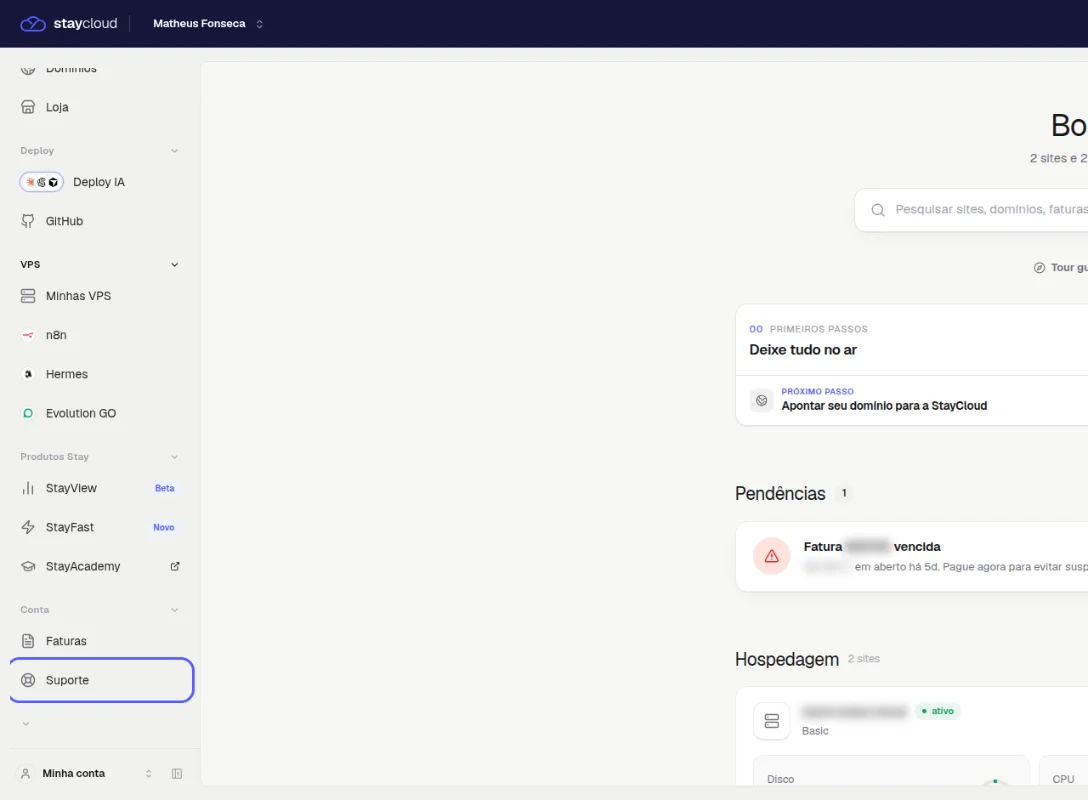
- Na página inicial do painel, clique em Suporte, na seção Conta do menu da esquerda.Resultado: abre a página Como podemos ajudar?
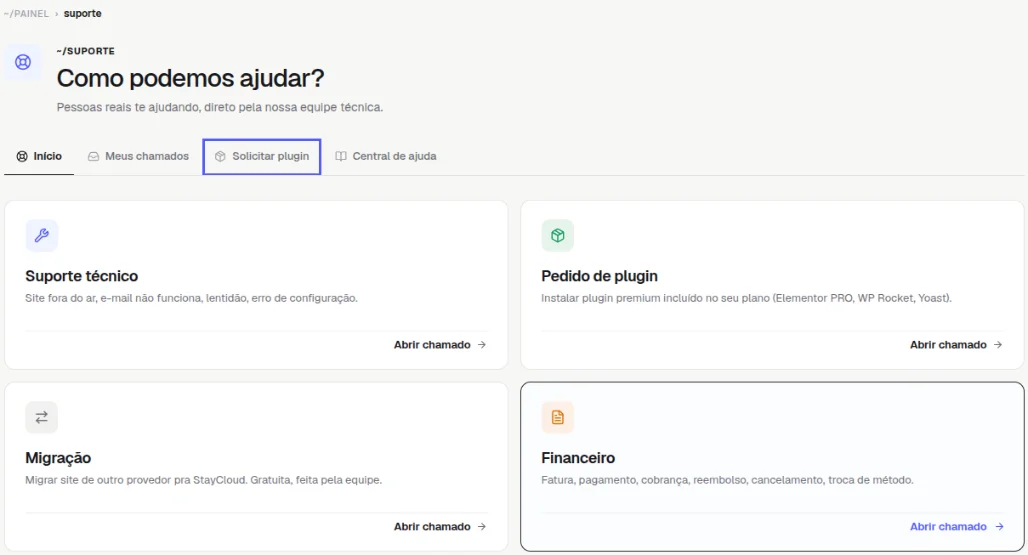
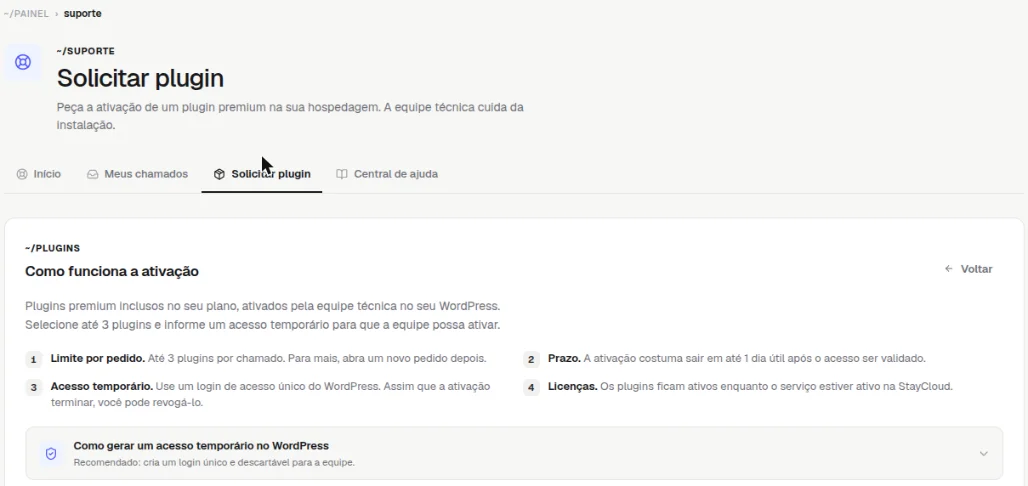
- Clique na aba Solicitar plugin. Outro caminho é o cartão Pedido de plugin, logo abaixo.Resultado: abre a página Solicitar plugin, com as regras da ativação.
Preencher e enviar o pedido
- Em Link de acesso temporário ao WordPress, cole o link que você criou, por exemplo
https://seudominio.com.br/....Resultado: o link fica no campo.
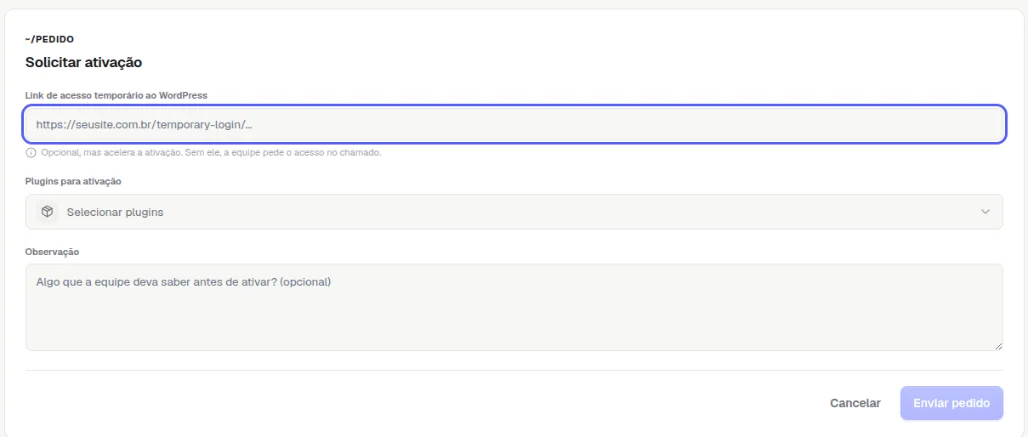
- Em Plugins para ativação, clique em Selecionar plugins.Resultado: abre a janela Selecione os plugins para ativação, com a lista dos plugins disponíveis no seu plano.
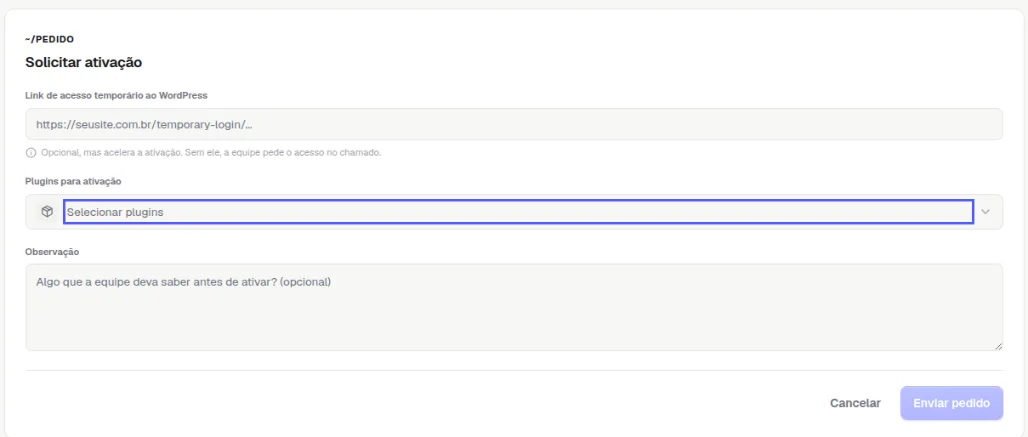
- Use Pesquisar para achar o plugin, clique em até 3 deles e depois em Confirmar seleção.Resultado: o rodapé da janela mostra quantos foram escolhidos (por exemplo,
Selecionados: 2 de 3) e, ao confirmar, os plugins aparecem no formulário.
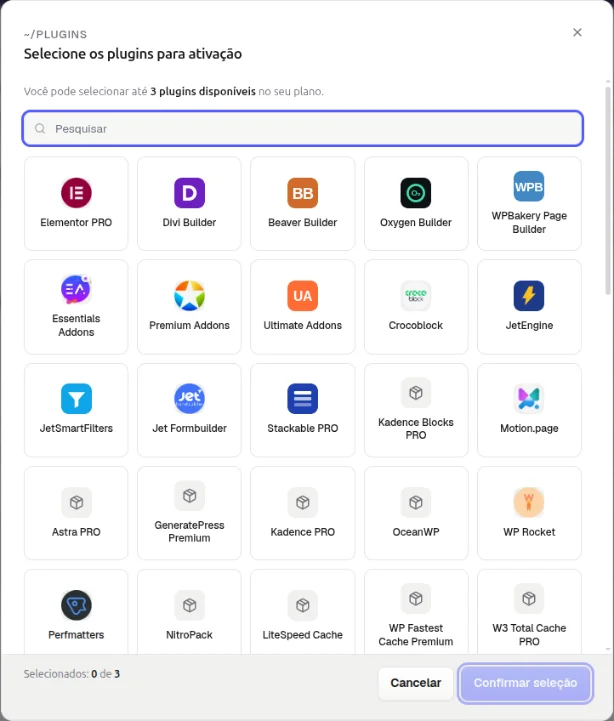
- Se quiser, escreva em Observação algo que a equipe deva saber antes de ativar.Resultado: a observação vai junto com o pedido.
- Clique em Enviar pedido.Resultado: o pedido vira um chamado para a equipe técnica.
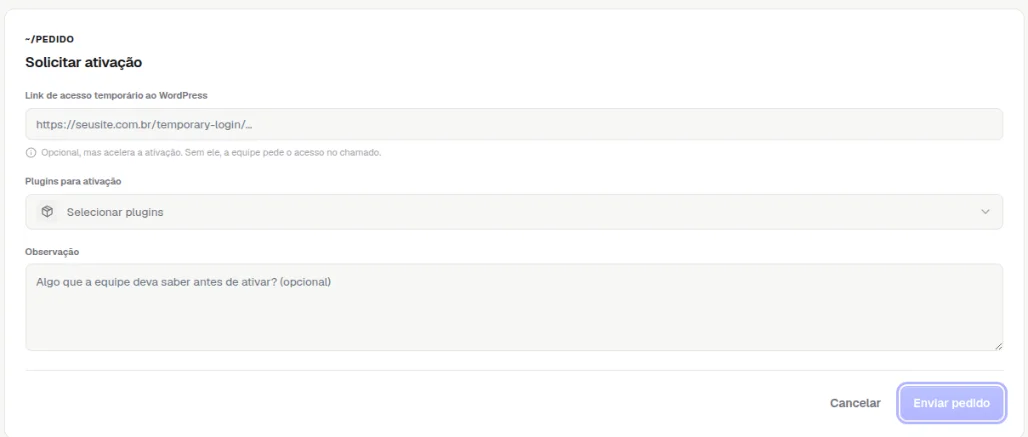
Como saber se deu certo
O pedido aparece em Suporte › Meus chamados. Quando a equipe concluir, os plugins ficam ativos no seu WordPress. Depois disso, você pode revogar o acesso temporário em Usuários › Temporary Logins.
Se algo der errado
O botão Enviar pedido está apagado
Causa: nenhum plugin foi selecionado. Solução: clique em Selecionar plugins, escolha pelo menos um e clique em Confirmar seleção.
Preciso de mais de 3 plugins
Causa: o limite é de 3 plugins por pedido. Solução: envie um pedido com os 3 primeiros e, depois, faça um novo pedido com os demais.
Relacionados
- Como abrir um chamado no Suporte
- Como acompanhar seus chamados no painel
Viu algo errado ou desatualizado?