Como gerenciar plugins do WordPress pelo painel
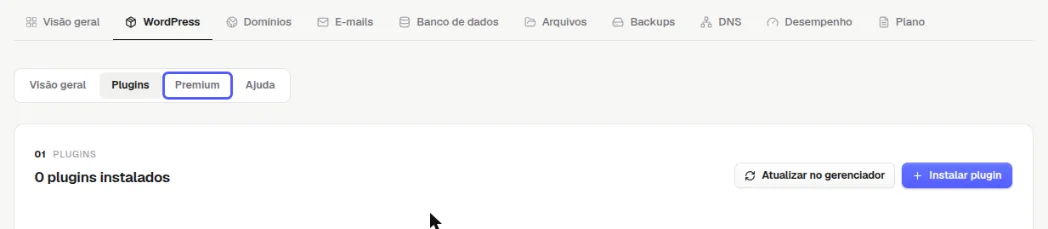
Na aba WordPress da página do site, a subaba Plugins lista os plugins das suas instalações, com os botões Instalar plugin e Atualizar no gerenciador. Na subaba Premium você pede à equipe a instalação de plugins premium inclusos no plano.
Abra a página do seu site, clique na aba WordPress e depois na subaba Plugins. Ali aparecem os plugins das suas instalações, com os botões Instalar plugin e Atualizar no gerenciador. Os plugins premium inclusos no plano ficam na subaba Premium, onde você pede a instalação à equipe.
Antes de começar
- Você precisa de um plano de hospedagem ativo com o WordPress instalado. Sem instalação, a lista de plugins fica vazia.
- Antes de atualizar ou instalar plugins, faça um backup do site.
Abrir a subaba Plugins
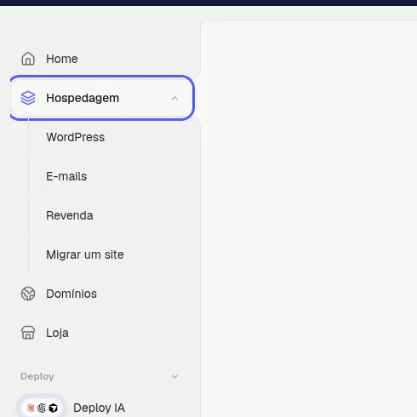
- Na página inicial do painel, clique em Hospedagem no menu da esquerda.Resultado: abre a lista Meus sites.
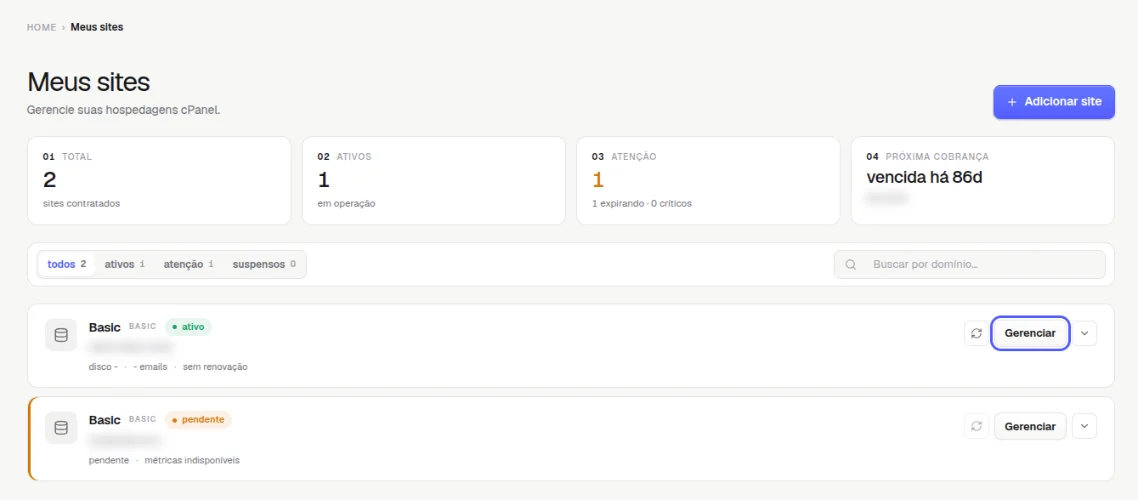
- Clique em Gerenciar no plano de hospedagem.Resultado: abre a página do site.
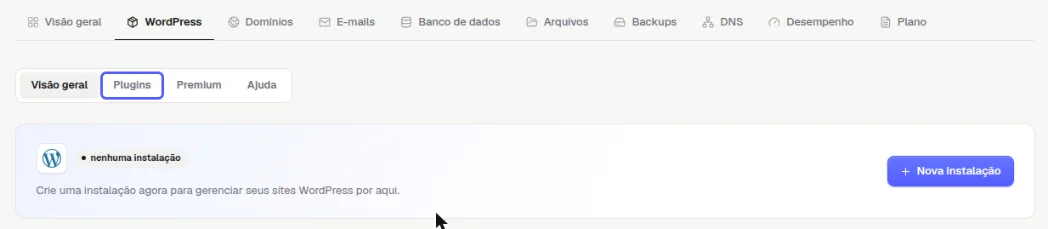
- Clique na aba WordPress.Resultado: abre a subaba Visão geral.

- Clique na subaba Plugins.Resultado: aparece o bloco com o número de plugins instalados.
Ver, instalar e atualizar plugins
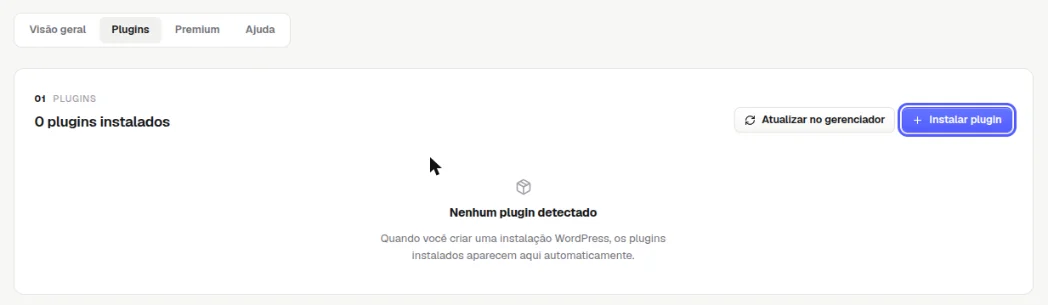
- Confira a lista de plugins instalados.Resultado: quando há instalação WordPress, os plugins aparecem automaticamente. Sem instalação, a tela mostra
Nenhum plugin detectado.
-
Para atualizar a lista com o que está no WordPress, clique em Atualizar no gerenciador.Resultado: a lista é recarregada.
-
Para instalar um plugin, clique em Instalar plugin.Resultado: se a hospedagem ainda não tem WordPress, o painel abre a janela Nova instalação WordPress para você criar o site primeiro.
Plugins Premium
A subaba Premium serve para pedir à equipe da StayCloud a instalação de plugins premium inclusos no plano.
- Clique na subaba Premium.Resultado: aparecem as diretrizes do pedido, as regras do serviço e o formulário Detalhes da solicitação.
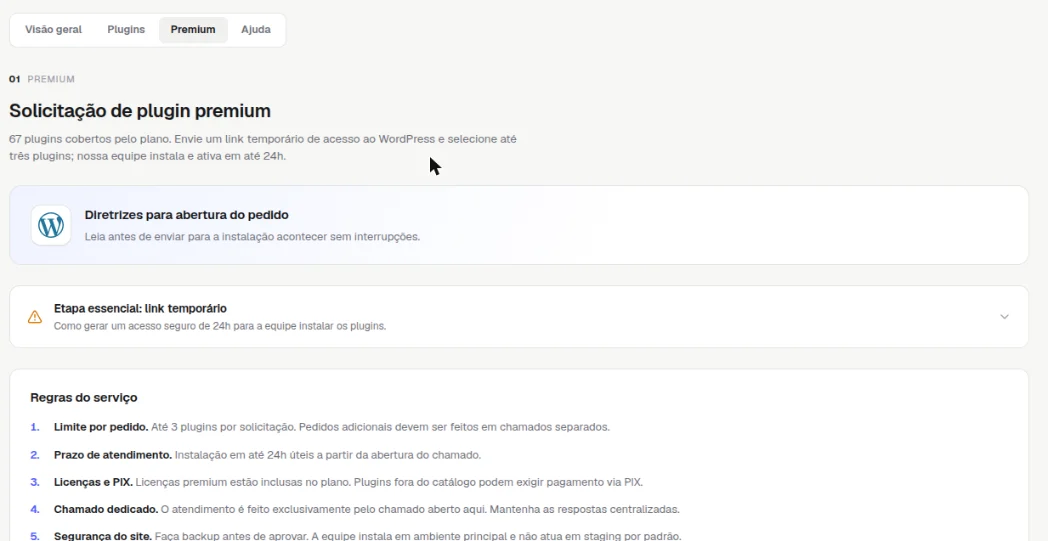
As regras do serviço estão em "Políticas de uso e ativação de plugins da StayCloud". O passo a passo completo do pedido está no artigo "Como pedir a instalação de um plugin premium no WordPress".
Como saber se deu certo
Depois de instalar ou atualizar um plugin, clique em Atualizar no gerenciador: o plugin aparece na lista da subaba Plugins. No caso dos plugins premium, a equipe responde no chamado aberto quando a instalação terminar.
Se algo der errado
A lista de plugins fica vazia
Causa: não há instalação WordPress detectada na hospedagem. Solução: instale o WordPress pela aba WordPress › Nova instalação ou, se o site já existe, clique em Atualizar lista na subaba Visão geral.
O site quebrou depois de atualizar um plugin
Causa: incompatibilidade do plugin com o tema ou com outro plugin. Solução: restaure o backup anterior pela aba Backups ou abra um chamado no Suporte.
Relacionados
- Como instalar o WordPress pelo painel
- Como pedir a instalação de um plugin premium no WordPress
- Políticas de uso e ativação de plugins da StayCloud
- Como restaurar um backup da hospedagem pelo painel
Viu algo errado ou desatualizado?