Como instalar o WordPress pelo painel
Na página do site, abra a aba WordPress e clique em Nova instalação. Escolha o domínio, preencha título, usuário, e-mail e senha do administrador, revise e confirme.
Abra a página do seu site, clique na aba WordPress e depois em Nova instalação. Escolha o domínio, preencha o título do site e os dados do administrador (usuário, e-mail e senha), clique em Continuar para revisar e confirme.
Antes de começar
- Você precisa de um plano de hospedagem ativo com um domínio vinculado.
- Tenha em mãos um e-mail seu para o administrador do WordPress.
- Escolha um nome de usuário diferente de
admine uma senha forte, com no mínimo 12 caracteres. - Se já houver um site na mesma pasta, faça um backup antes.
Abrir a aba WordPress
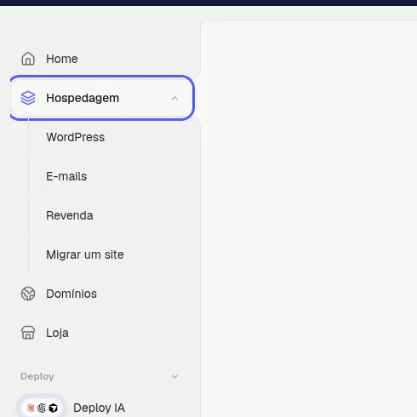
- Na página inicial do painel, clique em Hospedagem no menu da esquerda.Resultado: abre a lista Meus sites.
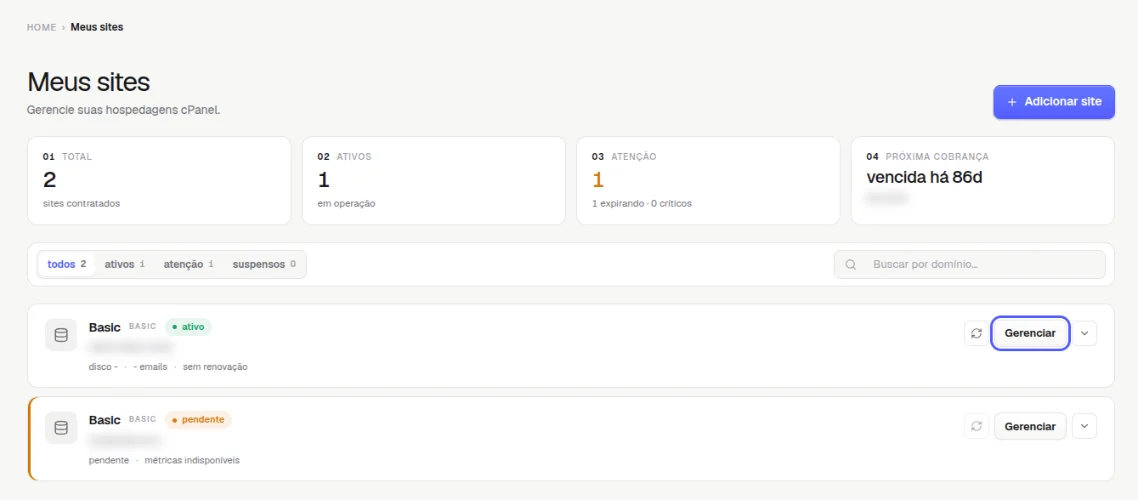
- Clique em Gerenciar no plano de hospedagem.Resultado: abre a página do site.
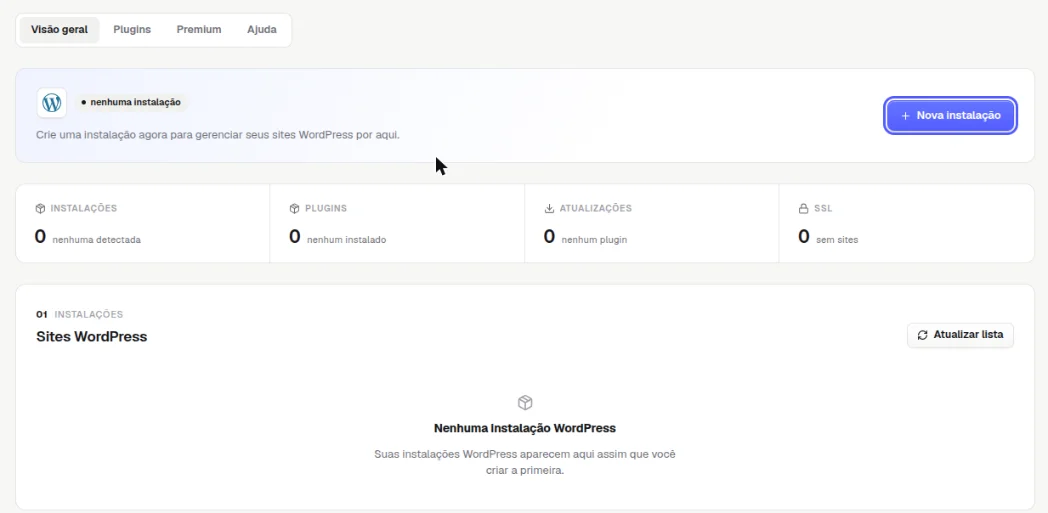
- Clique na aba WordPress.Resultado: abre a subaba Visão geral, com os contadores de instalações, plugins, atualizações e SSL.

Preencher a instalação
- Clique em Nova instalação.Resultado: abre a janela Nova instalação WordPress, na etapa 1 Dados.
-
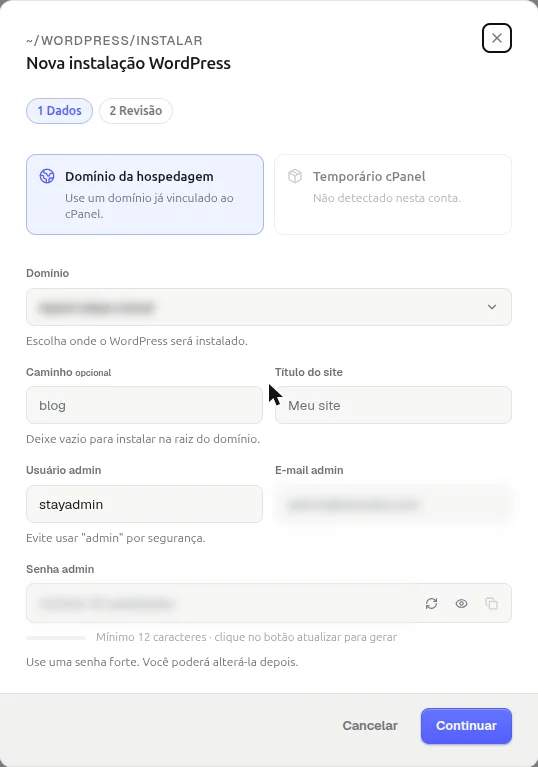
Deixe marcado Domínio da hospedagem e, em Domínio, escolha onde o WordPress será instalado.Resultado: o domínio aparece selecionado. A opção Temporário cPanel só fica disponível quando a conta tem um domínio temporário.
-
Em Caminho, deixe vazio para instalar na raiz do domínio, ou digite uma pasta, como
blog, para instalar emseudominio.com.br/blog.Resultado: o campo fica como você definiu. -
Preencha Título do site, Usuário admin e E-mail admin.Resultado: a tela lembra:
Evite usar "admin" por segurança. -
Em Senha admin, digite uma senha com no mínimo 12 caracteres ou clique no botão de atualizar ao lado do campo para gerar uma. Use o ícone de copiar para guardá-la.Resultado: a barra abaixo do campo indica a força da senha.
Revisar e instalar
-
Clique em Continuar.Resultado: a janela passa para a etapa 2 Revisão.
-
Confira os dados e confirme a instalação.Resultado: quando a instalação termina, o site aparece no bloco Sites WordPress da subaba Visão geral.
Como saber se deu certo
Na aba WordPress, clique em Atualizar lista: a instalação aparece em Sites WordPress e o contador Instalações passa a mostrar 1. Abra seudominio.com.br/wp-admin no navegador e entre com o usuário e a senha que você criou.
Se algo der errado
O domínio não aparece na lista
Causa: o domínio ainda não está vinculado à hospedagem. Solução: adicione o domínio na aba Domínios e tente de novo.
O site abre, mas mostra aviso de conexão não segura
Causa: o certificado SSL ainda não foi emitido para o domínio. Solução: confira se o domínio aponta para a StayCloud e veja o selo do SSL na aba Domínios.
Relacionados
- Como gerenciar plugins do WordPress pelo painel
- Como adicionar um domínio ou criar um subdomínio na hospedagem
- Como pedir a instalação de um plugin premium no WordPress
- Como apontar seu domínio para a StayCloud
Viu algo errado ou desatualizado?