Como instalar o WordPress no cPanel pelo WordPress 1 Clique Stay
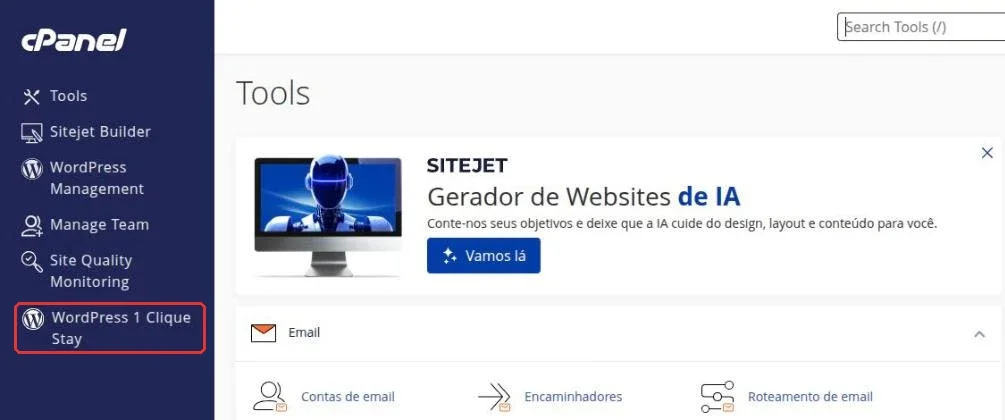
No cPanel, clique em WordPress 1 Clique Stay no menu da esquerda e depois em Instalar. Escolha o protocolo, o domínio e a pasta, preencha o nome do site e os dados do administrador, confira os plugins e o idioma Portuguese-BR e clique em Instalar. Leva de 3 a 4 minutos.
Para instalar o WordPress pelo cPanel, clique em WordPress 1 Clique Stay no menu da esquerda e depois em Instalar. Escolha o protocolo, o domínio e, se quiser, uma pasta. Preencha o nome do site e os dados do administrador, confira os plugins e o idioma Portuguese-BR e clique em Instalar. A instalação leva de 3 a 4 minutos. O WordPress 1 Clique Stay é o instalador que a StayCloud recomenda.
Antes de começar
- Você precisa de um plano de hospedagem ativo, com o domínio já adicionado. Veja "Como adicionar ou remover um domínio no cPanel".
- Abra o cPanel pelo painel em
dash.staycloud.com: Hospedagem › Meus sites › Gerenciar › Atalhos com 1 clique › cPanel. O passo a passo está em "Como abrir o cPanel da sua hospedagem pelo painel". - Tenha em mãos um e-mail seu para o administrador do WordPress.
- Escolha um nome de usuário diferente de
admine uma senha forte. - Se já houver um site no domínio ou na pasta, faça um backup antes.
Abrir o WordPress 1 Clique Stay
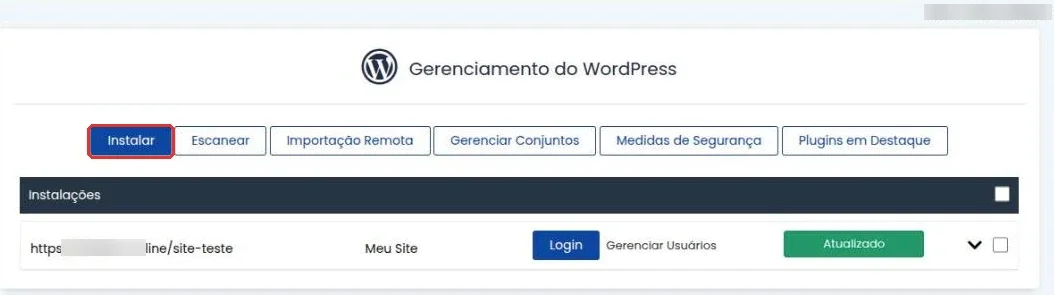
- No menu da esquerda do cPanel, clique em WordPress 1 Clique Stay.Resultado: abre a tela Gerenciamento do WordPress, com os botões Instalar, Escanear, Importação Remota, Gerenciar Conjuntos, Medidas de Segurança e Plugins em Destaque, e a lista Instalações.
- Clique em Instalar.Resultado: abre o formulário de instalação do WordPress, com os blocos Configuração de Software, Configurações do Site, Conta Admin, Selecionar Plugins e Configurações avançadas.
Escolher onde instalar
-
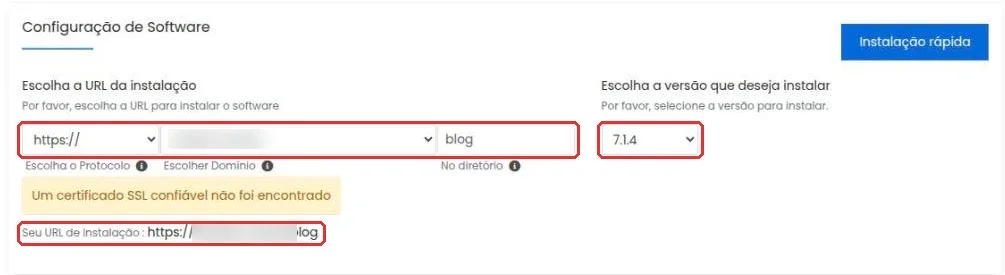
Em Escolha o Protocolo, selecione
https://se o domínio já tem SSL. O formulário vem comhttp://.Resultado: a linha Seu URL de instalação mostra o endereço com o protocolo escolhido. Se o domínio ainda não tem um certificado válido, aparece o avisoUm certificado SSL confiável não foi encontrado. -
Em Escolher Domínio, selecione o domínio do site.Resultado: a linha Seu URL de instalação mostra o domínio escolhido.
-
Em No diretório, deixe vazio para instalar na raiz do domínio, ou digite uma pasta, como
blog, para instalar emseudominio.com.br/blog.Resultado: a linha Seu URL de instalação mostrahttps://seudominio.com.brouhttps://seudominio.com.br/blog. -
Em Escolha a versão que deseja instalar, deixe a versão que vem marcada, que é a mais recente.Resultado: a versão mais nova do WordPress fica selecionada.
Preencher o site e o administrador
-
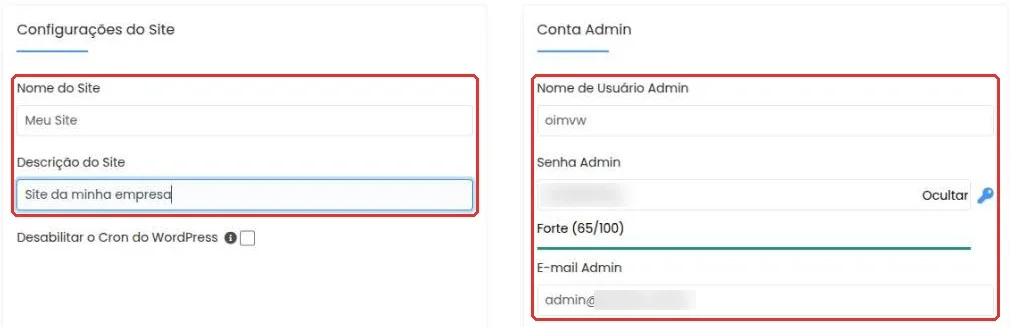
Em Configurações do Site, preencha Nome do Site e Descrição do Site.Resultado: os campos mostram o nome e a descrição. Você pode mudar os dois depois, dentro do WordPress.
-
Em Conta Admin, confira ou troque Nome de Usuário Admin, Senha Admin e E-mail Admin. O instalador já sugere um usuário e uma senha aleatórios. Use um e-mail seu, que você acessa.Resultado: a barra abaixo da senha mostra a força dela. Anote o usuário e a senha num lugar seguro: são eles que entram no painel do WordPress.
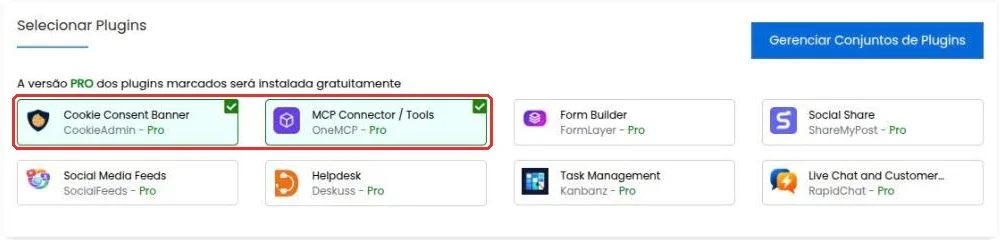
- Em Selecionar Plugins, confira os plugins marcados. O formulário já vem com alguns marcados, como Cookie Consent Banner e MCP Connector / Tools. Desmarque o que você não vai usar.Resultado: só os plugins marcados são instalados junto com o WordPress.
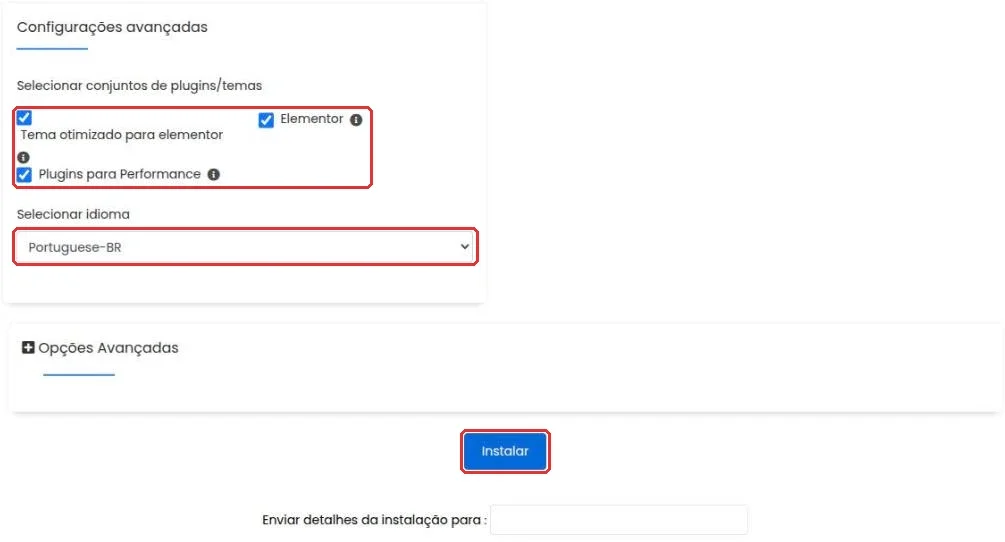
- Em Configurações avançadas, confira Selecionar conjuntos de plugins/temas. Os conjuntos Tema otimizado para elementor, Elementor e Plugins para Performance já vêm marcados. Desmarque os que você não quer. Em Selecionar idioma, deixe
Portuguese-BR.Resultado: o WordPress é instalado em português, com os conjuntos que ficaram marcados.
Instalar
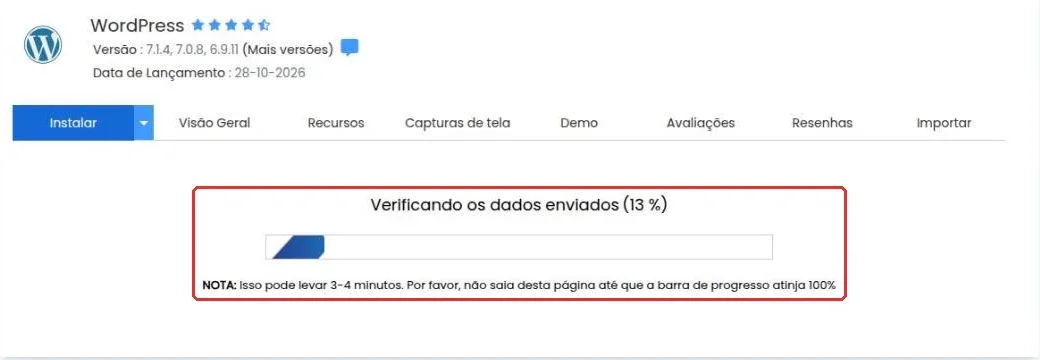
- Clique em Instalar, no fim do formulário.Resultado: aparece a barra de progresso, com o aviso
NOTA: Isso pode levar 3-4 minutos. Por favor, não saia desta página até que a barra de progresso atinja 100%. Não feche a página.
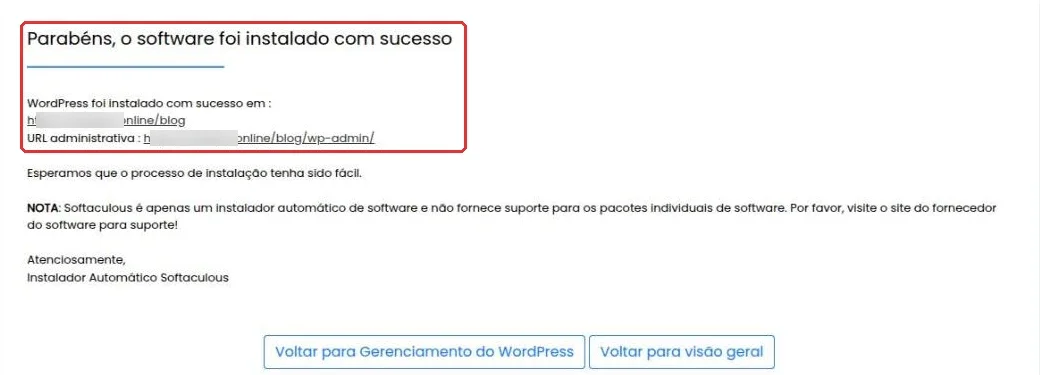
- Aguarde a barra chegar a 100%.Resultado: aparece a mensagem
Parabéns, o software foi instalado com sucesso, com o endereço do site e a URL administrativa (o endereço terminado em/wp-admin).
Como saber se deu certo
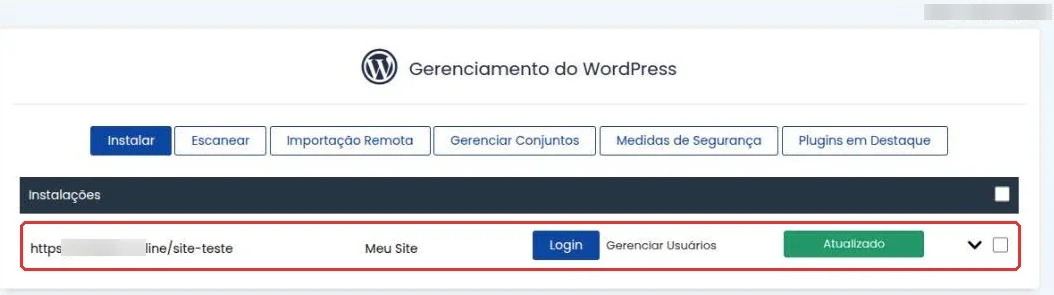
Em WordPress 1 Clique Stay, a instalação aparece na lista Instalações, com o endereço do site, o nome e o botão Login. Clique em Login para entrar direto no painel do WordPress, ou abra https://seudominio.com.br/wp-admin no navegador e entre com o usuário e a senha da Conta Admin.
Se algo der errado
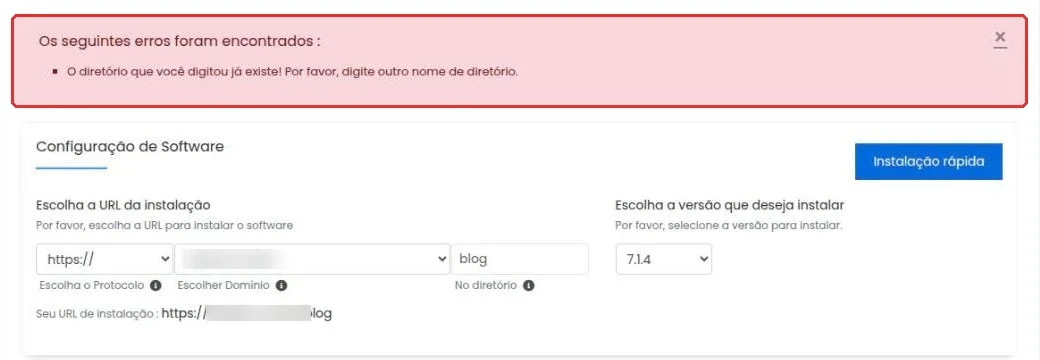
"O diretório que você digitou já existe! Por favor, digite outro nome de diretório."
Causa: a pasta informada em No diretório já existe na hospedagem, por exemplo de um site antigo. Solução: digite outro nome de pasta. Se quiser usar essa pasta, faça backup do conteúdo dela e apague a pasta pelo Gerenciador de arquivos antes de instalar.
"Um certificado SSL confiável não foi encontrado"
Causa: o domínio ainda não tem um certificado SSL válido, normalmente porque ainda não aponta para a StayCloud. Solução: aponte o domínio para a StayCloud e aguarde a emissão do SSL antes de instalar com https://. Se o aviso continuar com o domínio já apontado, abra um chamado no Suporte.
O domínio não aparece em Escolher Domínio
Causa: o domínio ainda não está na hospedagem. Solução: adicione o domínio em Domínios › Domínios e volte ao instalador.
Relacionados
- Como instalar o WordPress pelo painel
- Como adicionar ou remover um domínio no cPanel
- Como abrir o cPanel da sua hospedagem pelo painel
- Como gerenciar plugins do WordPress pelo painel
- Como apontar seu domínio para a StayCloud
Viu algo errado ou desatualizado?