Como renovar um domínio pelo painel
Em Domínios, abra o domínio e clique em Renovar domínio, escolha o período (1, 2 ou 3 anos) e clique em Confirmar renovação. O painel gera a fatura, e o domínio é renovado depois do pagamento. Com a auto-renovação ligada, a cobrança sai sozinha 7 dias antes do vencimento.
Para renovar um domínio, abra Domínios no menu da esquerda, clique no domínio e depois em Renovar domínio. Escolha o período, de 1 a 3 anos, e clique em Confirmar renovação. O painel gera a fatura, e o domínio é renovado assim que o pagamento é confirmado. Se a auto-renovação estiver ligada, a cobrança sai sozinha 7 dias antes do vencimento, e você não precisa fazer nada.
Antes de começar
- O domínio precisa estar registrado na StayCloud. Domínio registrado em outra empresa é renovado no painel dela.
- Acesso ao painel em
dash.staycloud.com. - Renove antes da data em Expira em. Depois do vencimento, o site e os e-mails do domínio param de funcionar.
Ver quando o domínio vence
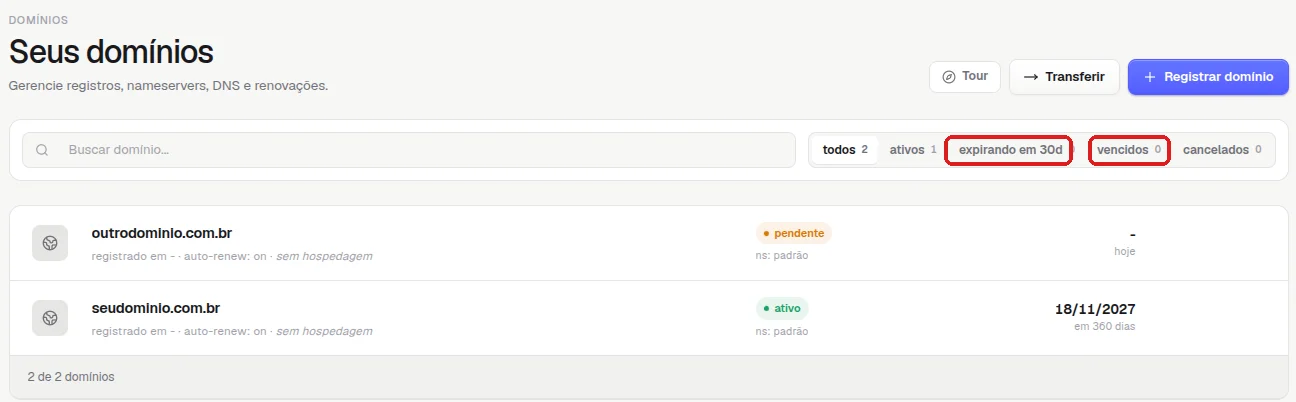
- No menu da esquerda, clique em Domínios.Resultado: abre Seus domínios, com a data de vencimento de cada um na direita.
- Para ver só os que estão perto do fim, clique no filtro expirando em 30d. O filtro vencidos mostra os que já passaram da data.Resultado: a lista mostra só os domínios daquele grupo.
Renovar o domínio
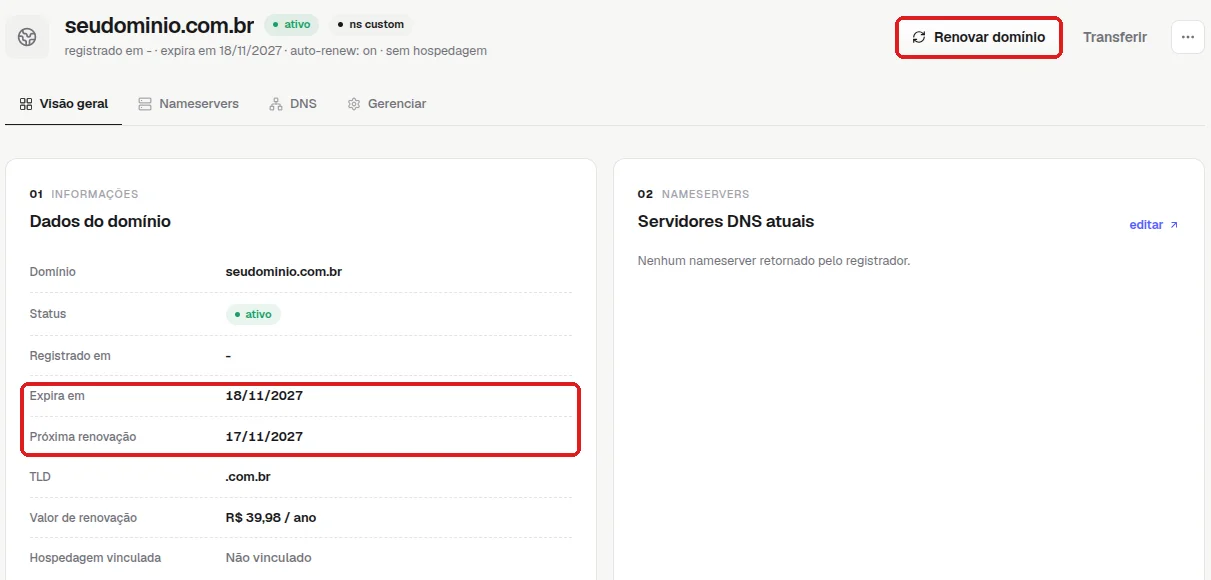
- Clique no domínio que quer renovar.Resultado: abre a página do domínio, com Expira em, Próxima renovação e Valor de renovação no quadro Dados do domínio.
- Clique em Renovar domínio, no topo da página.Resultado: abre a janela Renovar seudominio.com.br.
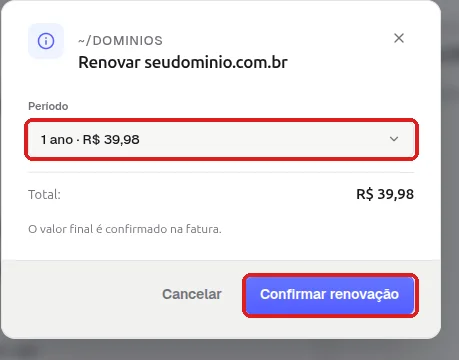
- Em Período, escolha 1 ano, 2 anos ou 3 anos.Resultado: o Total muda conforme o período.
- Clique em Confirmar renovação.Resultado: o painel gera a fatura da renovação. O valor final é confirmado na fatura.
- Pague a fatura em Faturas.Resultado: com o pagamento confirmado, a data em Expira em avança pelo período escolhido.
Deixar a renovação automática
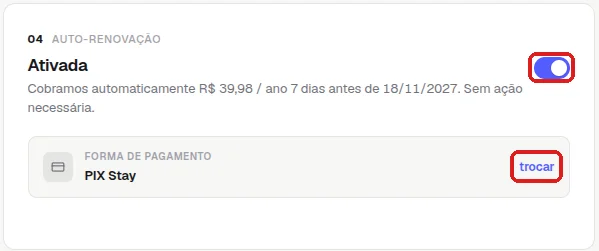
No fim da página do domínio, o quadro Auto-renovação mostra se ela está Ativada e quando a cobrança sai, por exemplo "Cobramos automaticamente ... 7 dias antes de 18/11/2027".
- Para ligar ou desligar, clique na chave ao lado de Ativada.Resultado: o quadro passa a mostrar o novo estado.
- Para mudar como a renovação é paga, clique em trocar, em Forma de pagamento.Resultado: você escolhe outra forma de pagamento para as próximas renovações.
Como saber se deu certo
Na página do domínio, a data em Expira em mostra o novo vencimento, e o domínio aparece como ativo em Seus domínios.
Se algo der errado
O domínio já venceu
Causa: a data em Expira em passou sem pagamento. Solução: renove o quanto antes pelo mesmo botão Renovar domínio. <CONFIRMAR: por quantos dias depois do vencimento a renovação ainda sai pelo valor normal e se há taxa de resgate (domínio internacional) ou de reativação do .br congelado> Se o botão não aparecer, abra um chamado no Suporte.
Paguei e a data não mudou
Causa: a renovação pode levar algumas horas para aparecer no painel. Solução: aguarde. Se a data continuar a mesma no dia seguinte, abra um chamado no Suporte com o domínio e o número da fatura.
O domínio não aparece em Seus domínios
Causa: ele está registrado em outra empresa, ou em outra conta. Solução: renove no painel de onde ele foi registrado. Para trazer o domínio para a StayCloud, veja "Como transferir um domínio para a StayCloud".
Relacionados
- Como pagar uma fatura pelo painel
- Como cadastrar ou trocar a forma de pagamento
- Como transferir um domínio para a StayCloud
- Site não abre depois de apontar o domínio (DNS_PROBE_FINISHED_NXDOMAIN): o que fazer
Viu algo errado ou desatualizado?