Como apontar seu domínio para a StayCloud
No painel do registrador do domínio, troque os nameservers pelos da sua hospedagem (NS1 e NS2, no formato ns1.seuservidor.staydns.com), que aparecem no topo da página do site e no botão Acessos. Se preferir manter o DNS onde está, crie lá um registro A apontando para o IP da hospedagem.
No painel do registrador onde o domínio foi comprado, troque os nameservers pelos da sua hospedagem: NS1 e NS2, no formato ns1.seuservidor.staydns.com e ns2.seuservidor.staydns.com. Os seus aparecem no topo da página do site e no botão Acessos. Se preferir manter o DNS onde está, crie lá um registro A apontando para o IP da hospedagem.
Atenção: este tutorial mexe na segurança do seu domínio. As mudanças descritas aqui são feitas por sua conta e risco. Confira cada passo antes de aplicar.
Antes de começar
- Você precisa de um plano de hospedagem ativo com o domínio vinculado (aba Domínios).
- Tenha acesso ao painel do registrador do domínio (por exemplo, Registro.br, GoDaddy ou outro).
- Se o domínio já tem e-mail funcionando em outro provedor, anote os registros MX e TXT atuais antes de trocar os nameservers, para recriá-los na aba DNS da StayCloud.
- A propagação pode levar até 48h.
Pegar os nameservers da hospedagem
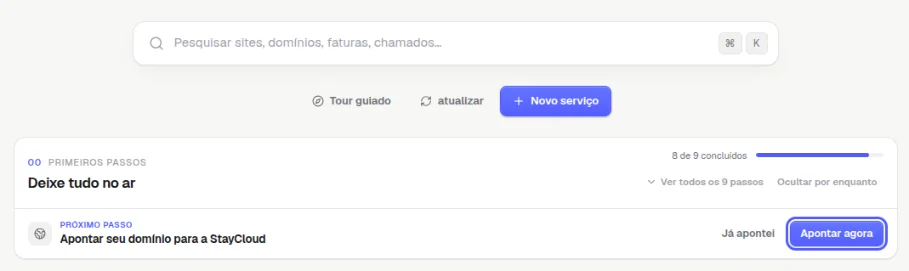
- Na página inicial do painel, o card Primeiros passos mostra o passo Apontar seu domínio para a StayCloud enquanto ele estiver pendente. O botão Apontar agora leva direto à aba DNS do site.Resultado: você chega à página do site.
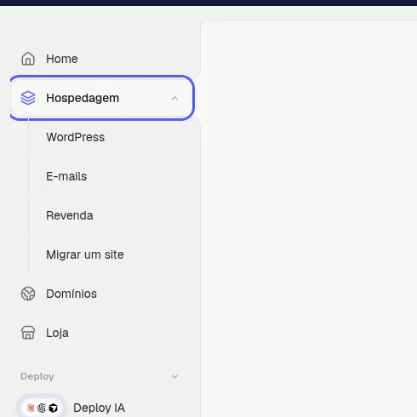
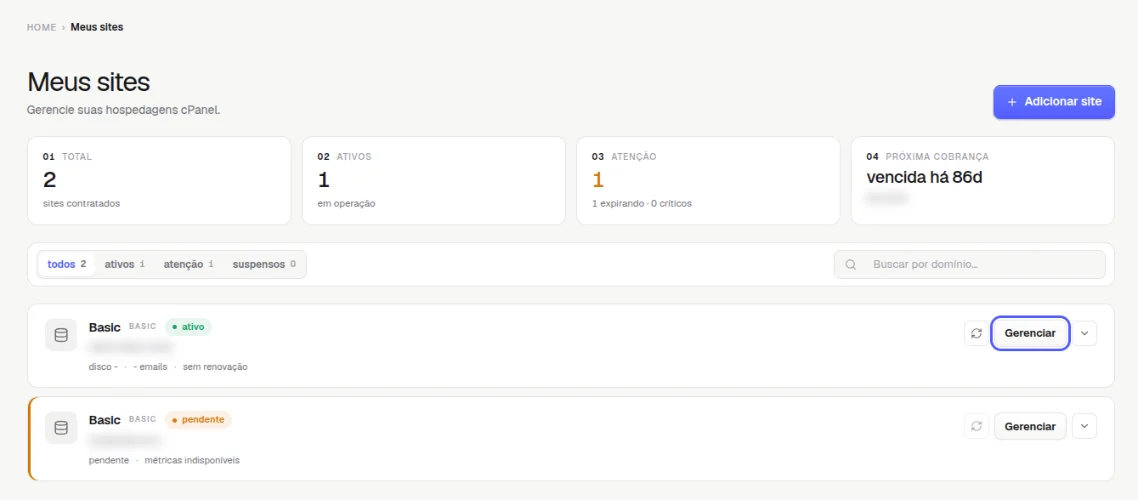
- Se o card não aparecer, clique em Hospedagem no menu da esquerda e em Gerenciar no plano.Resultado: abre a página do site.
- No topo da página do site, veja os campos NS1 e NS2. Clique no ícone de copiar ao lado de cada um.Resultado: os nameservers vão para a área de transferência. Eles têm o formato
ns1.seuservidor.staydns.comens2.seuservidor.staydns.com.
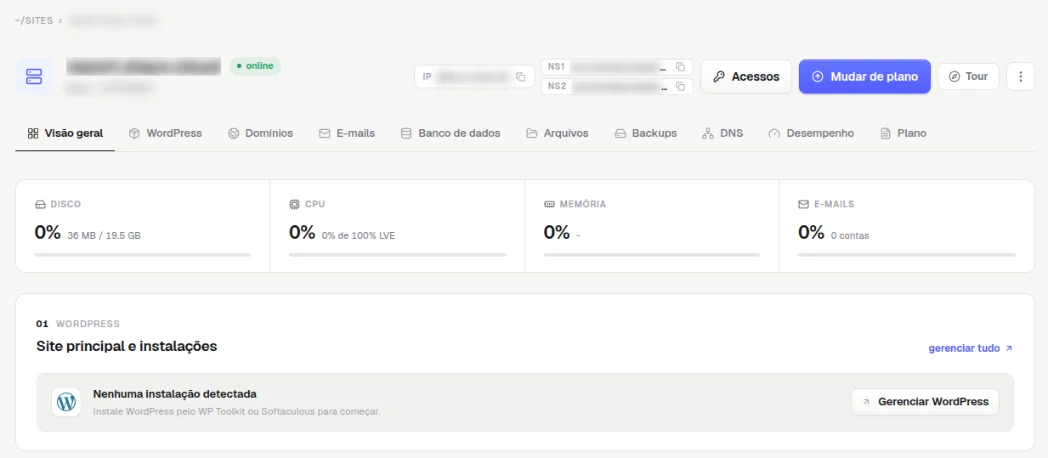
Os mesmos dados (IP, NS1 e NS2) aparecem no bloco Servidor, no fim da aba Visão geral, e no botão Acessos.
Opção 1: trocar os nameservers (recomendado)
-
Entre no painel do registrador do domínio e abra a área de DNS ou nameservers do domínio.Resultado: aparecem os servidores DNS que o domínio usa hoje.
-
Substitua os servidores atuais por
ns1.seuservidor.staydns.comens2.seuservidor.staydns.com, usando os valores copiados do painel da StayCloud.Resultado: o registrador mostra os novos servidores. -
Salve a alteração no registrador.Resultado: a partir daí, o DNS do domínio passa a ser respondido pela StayCloud, e você gerencia os registros na aba DNS do painel.
Opção 2: manter o DNS atual e criar um registro A
Use esta opção se o DNS do domínio fica em outro serviço (por exemplo, Cloudflare) e você quer manter lá.
-
No painel da StayCloud, copie o IP que aparece no topo da página do site.Resultado: o IP vai para a área de transferência.
-
No serviço de DNS atual, crie ou edite o registro
Ado domínio principal (seudominio.com.br) com o IP copiado. Faça o mesmo parawww, ou crie umCNAMEdewwwparaseudominio.com.br.Resultado: o domínio passa a apontar para a hospedagem, mas o e-mail e os outros registros continuam no serviço atual.
Como saber se deu certo
Depois da propagação, abra seudominio.com.br no navegador: deve aparecer o site da hospedagem. Na aba Domínios do painel, o selo do SSL do domínio muda para ssl ativo quando o DNS é verificado. Na página inicial, quando tudo estiver certo, você pode marcar o passo como concluído em Já apontei.
Se algo der errado
O site ainda abre o endereço antigo
Causa: a propagação ainda não terminou ou o seu computador guarda o DNS antigo. Solução: aguarde até 48h, teste em outra rede (por exemplo, o 4G do celular) e limpe o cache do navegador.
O e-mail parou depois da troca
Causa: os registros MX e TXT do provedor antigo não foram recriados na StayCloud. Solução: crie os registros na aba DNS do painel com os valores que você anotou, ou crie as contas de e-mail na hospedagem.
Relacionados
- Como criar ou editar um registro DNS pelo painel
- Como adicionar um domínio ou criar um subdomínio na hospedagem
- Como registrar um domínio novo
- Como transferir um domínio para a StayCloud
- Como ver os dados de acesso da sua hospedagem
Viu algo errado ou desatualizado?