Como organizar seus serviços em workspaces pelo painel
Em Workspaces, arraste o card do serviço para o workspace certo ou use ⋯ › Mover para workspace. Para tirar um serviço de um grupo, use ⋯ › Remover do workspace. Serviços novos chegam em Sem workspace até você decidir onde ficam.
Para colocar um serviço num workspace, abra Workspaces, clique em ⋯ ao lado do serviço e escolha o workspace em Mover para workspace. Se preferir, arraste o card pela alça ⠿, à esquerda, até o grupo. A mudança é na hora e só afeta a organização do painel.
Antes de começar
- Acesso ao painel em
dash.staycloud.com. - Pelo menos um workspace criado. Se ainda não tem, veja "Como criar um workspace no painel da StayCloud".
- Mover um serviço não muda nada nele: hostname, IP, DNS, acessos e faturas continuam iguais.
Entender a lista
Na página Workspaces, cada workspace aparece como um grupo com os seus serviços embaixo. No fim da lista fica o grupo Sem workspace, onde chegam os serviços que ainda não estão em nenhum grupo, inclusive os que você contratar daqui para frente.
Cada serviço mostra o tipo (VPS, HOSPEDAGEM ou DEPLOY), o status (ativo, pendente, no ar) e o hostname ou domínio. Serviço que precisa de atenção, como uma renovação vencida, ganha uma faixa laranja à esquerda e conta no indicador Atenção.
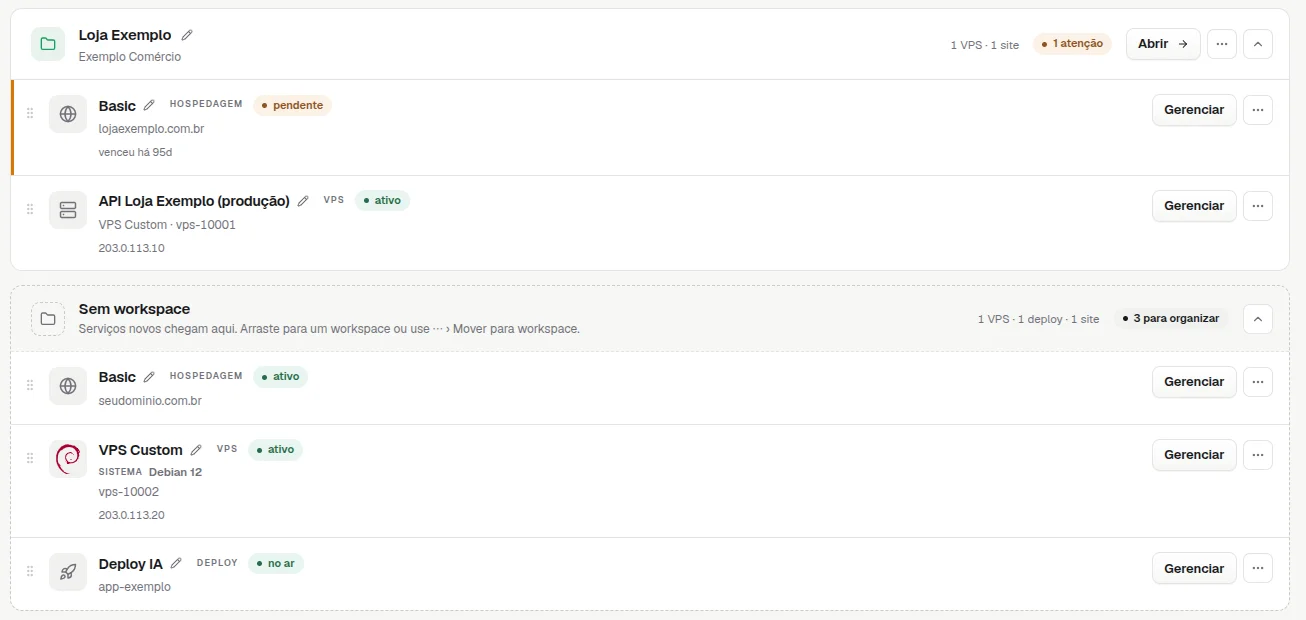
Mover um serviço pelo menu
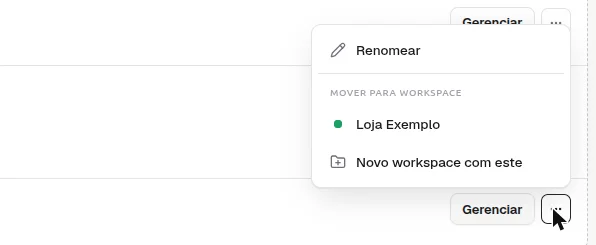
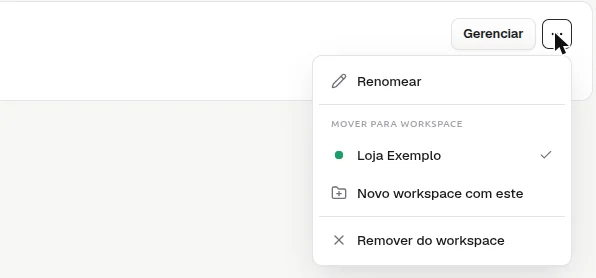
- Na página Workspaces, clique em ⋯ ao lado do serviço.Resultado: abre o menu com Renomear, a lista Mover para workspace e Novo workspace com este.
- Em Mover para workspace, clique no nome do workspace de destino.Resultado: o serviço sai do grupo em que estava e aparece no workspace escolhido.
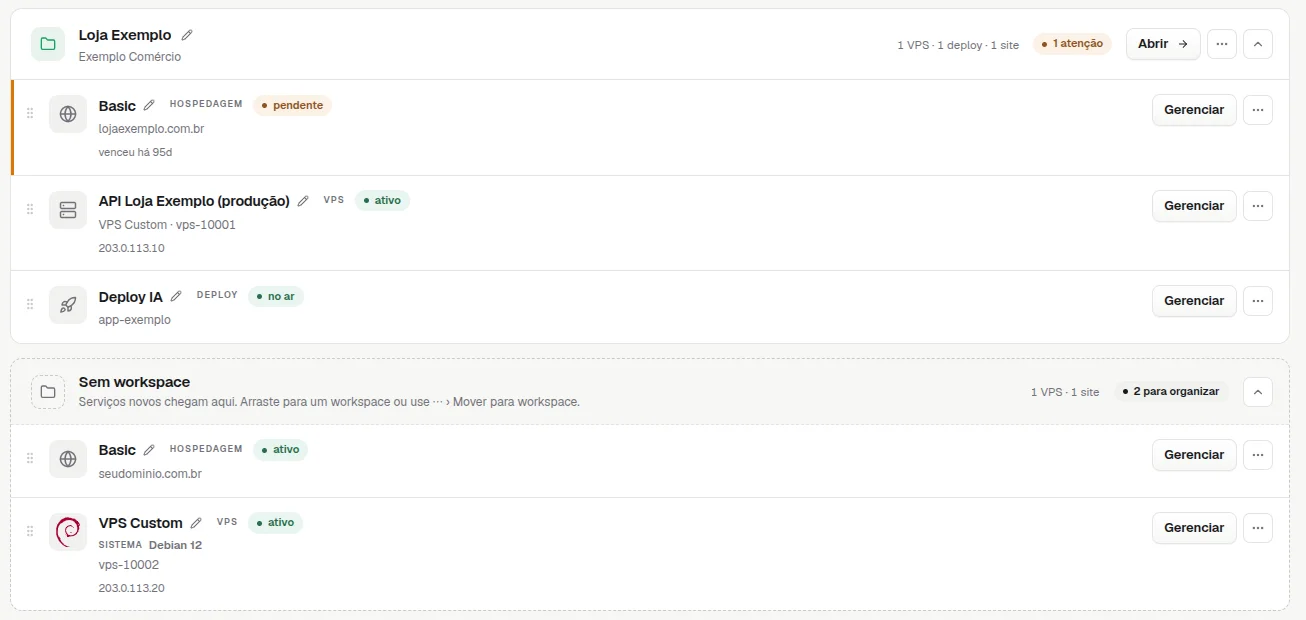
Mover um serviço arrastando
- Clique e segure a alça ⠿, à esquerda do card do serviço.Resultado: o card se solta da lista.
- Arraste até o workspace de destino e solte.Resultado: o serviço passa a aparecer dentro desse workspace, e os contadores do grupo e do indicador Organizados se atualizam.
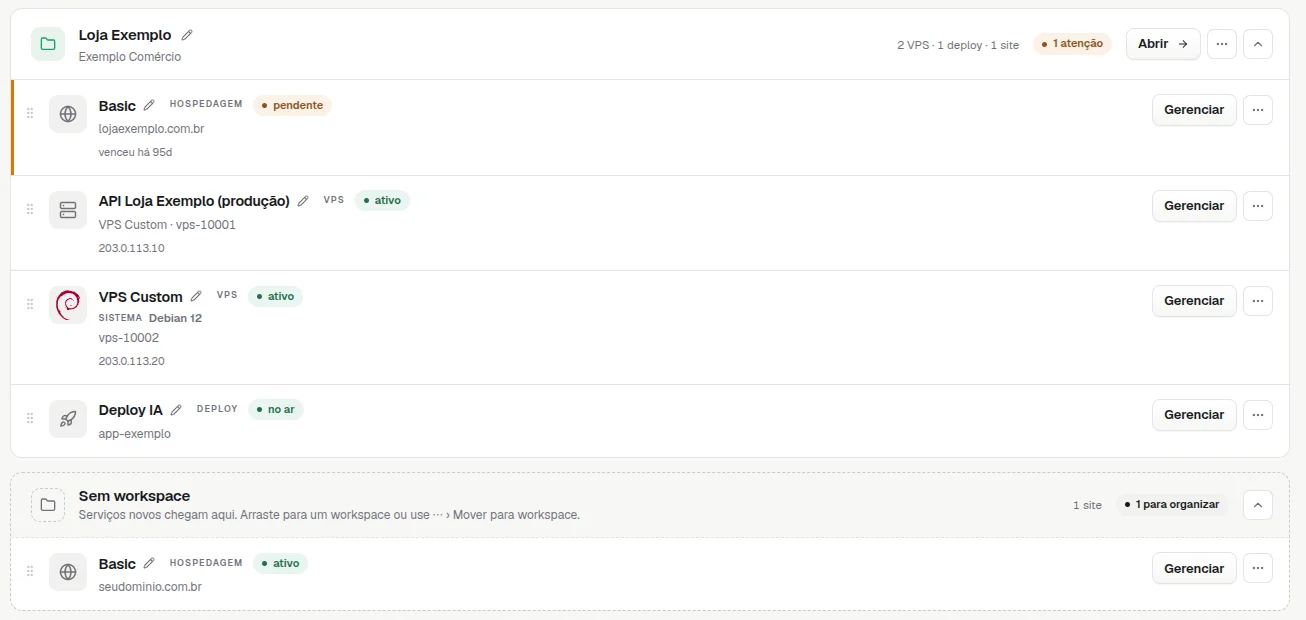
Adicionar vários serviços de uma vez
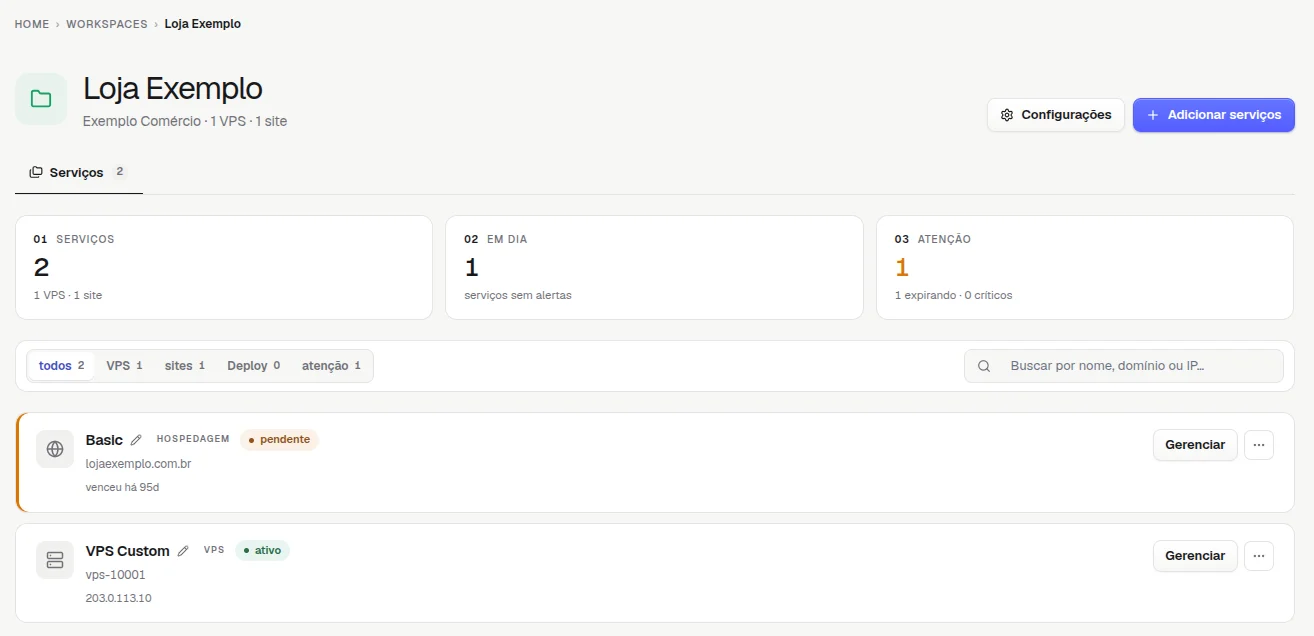
- No grupo do workspace, clique em Abrir.Resultado: abre a página do workspace, com os serviços dele e os indicadores Serviços, Em dia e Atenção.
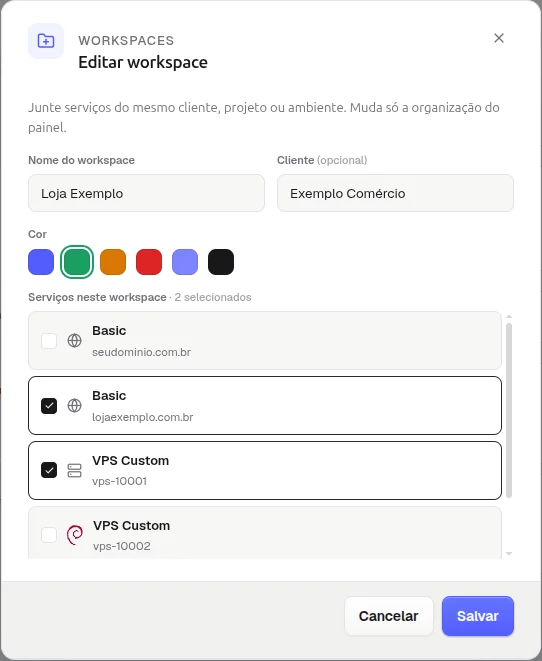
- Clique em Adicionar serviços.Resultado: abre a janela Editar workspace, com todos os serviços da conta e os do workspace já marcados.
- Marque os serviços que quer incluir (ou desmarque os que quer tirar) e clique em Salvar.Resultado: a página do workspace passa a mostrar a nova lista de serviços.
Tirar um serviço do workspace
- Clique em ⋯ ao lado do serviço que está no workspace.Resultado: o menu mostra, além das opções de mover, Remover do workspace.
- Clique em Remover do workspace.Resultado: o serviço volta para o grupo Sem workspace. Ele continua ativo, sem nenhuma mudança.
Filtrar e buscar
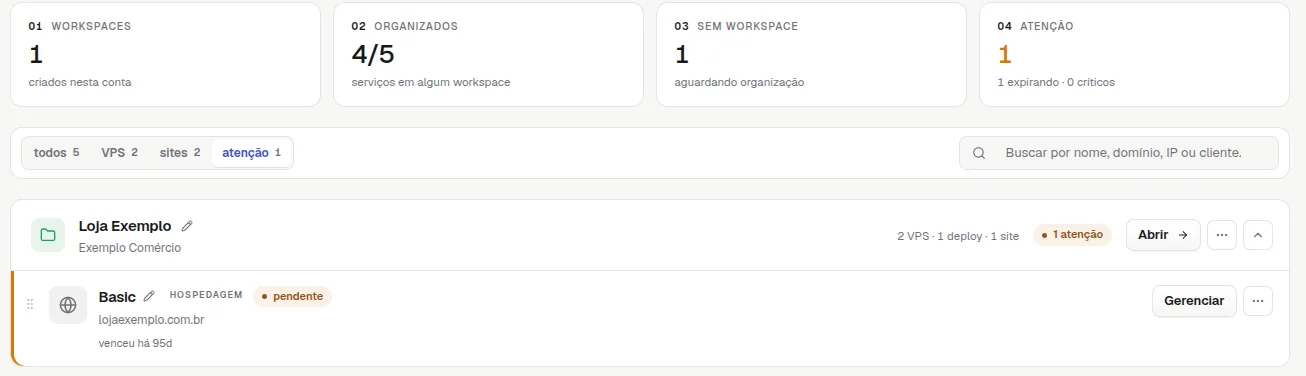
- Use os filtros todos, VPS, sites e atenção para ver só um tipo de serviço. Dentro de um workspace aparece também o filtro Deploy.
- O filtro atenção mostra só o que precisa de cuidado, como renovação vencida, já dentro do workspace de cada serviço.
- Na busca, digite parte do nome, do domínio, do IP ou do cliente.
Como saber se deu certo
O serviço aparece dentro do workspace escolhido, o contador do grupo (por exemplo, 2 VPS · 1 deploy · 1 site) muda, e o indicador Organizados passa a contar mais um serviço.
Se algo der errado
"Nada encontrado" na busca
Causa: o texto não bate com o nome, o domínio, o IP ou o cliente de nenhum serviço, ou há um filtro ativo. Solução: volte o filtro para todos, apague a busca no × e tente uma parte menor do nome.
O menu Mover para workspace diz "Nenhum workspace criado ainda"
Causa: ainda não há workspace para onde mover. Solução: use Novo workspace com este, no mesmo menu, para criar um grupo que já começa com esse serviço.
Relacionados
- O que são os Workspaces do painel da StayCloud
- Como criar um workspace no painel da StayCloud
- Como dar um apelido para sua VPS, site ou deploy no painel
- Como editar ou excluir um workspace pelo painel
Viu algo errado ou desatualizado?