Como convidar uma pessoa para um workspace pelo painel
Abra o workspace, clique em Configurações › Convites, informe o e-mail da pessoa, escolha o cargo (Visualizador, Operador ou Administrador) e clique em Gerar convite. Copie o link e envie para ela; o convite vale por 7 dias e só funciona com aquele e-mail.
Para convidar alguém, abra o workspace, clique em Configurações › Convites, digite o e-mail da pessoa, escolha o cargo e clique em Gerar convite. Copie o link e envie para ela. O convite vale por 7 dias e só funciona para a conta StayCloud com aquele e-mail.
Antes de começar
- Acesso ao painel em
dash.staycloud.com, como titular da conta ou como Administrador do workspace. - O e-mail que a pessoa usa (ou vai usar) na StayCloud. Se ela ainda não tem conta, pode criar uma com esse e-mail.
- A pessoa convidada vê só os serviços daquele workspace, nunca as faturas da conta.
Escolher o cargo
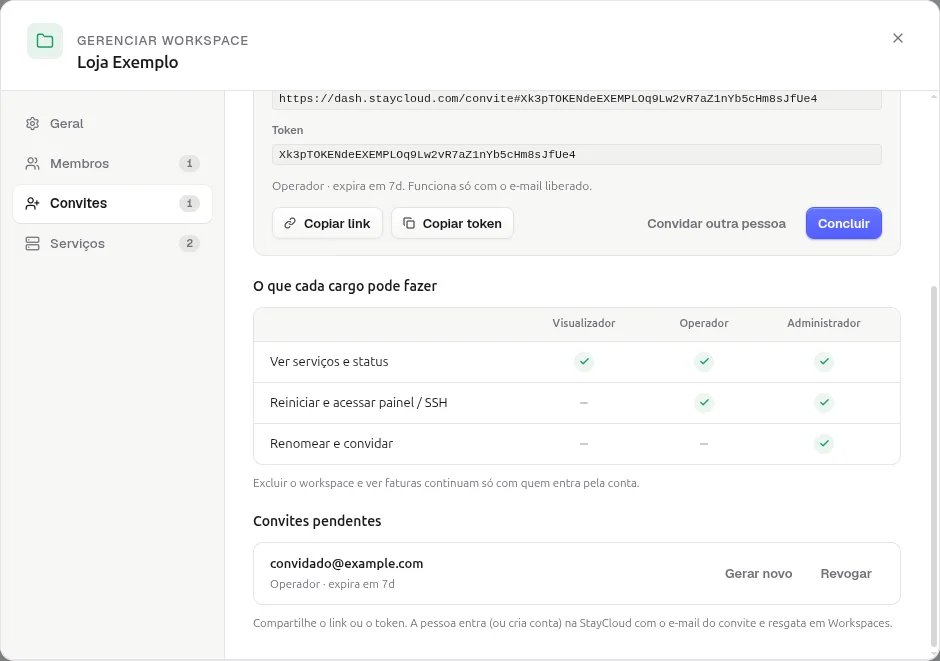
| O que a pessoa pode fazer | Visualizador | Operador | Administrador |
|---|---|---|---|
| Ver serviços e status | Sim | Sim | Sim |
| Reiniciar e acessar painel / SSH | Não | Sim | Sim |
| Renomear e convidar | Não | Não | Sim |
- Visualizador: vê status e serviços. Não altera nada. Bom para o cliente final acompanhar.
- Operador: reinicia, acessa o painel e o SSH. Não vê faturas. Bom para um desenvolvedor.
- Administrador: tudo, inclusive convidar e gerenciar membros. Não exclui o workspace.
Excluir o workspace e ver faturas continuam só com quem acessa pela conta.
Abrir os convites do workspace
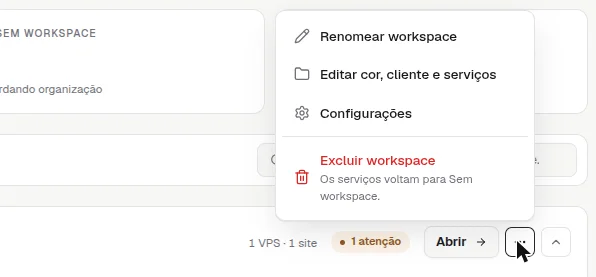
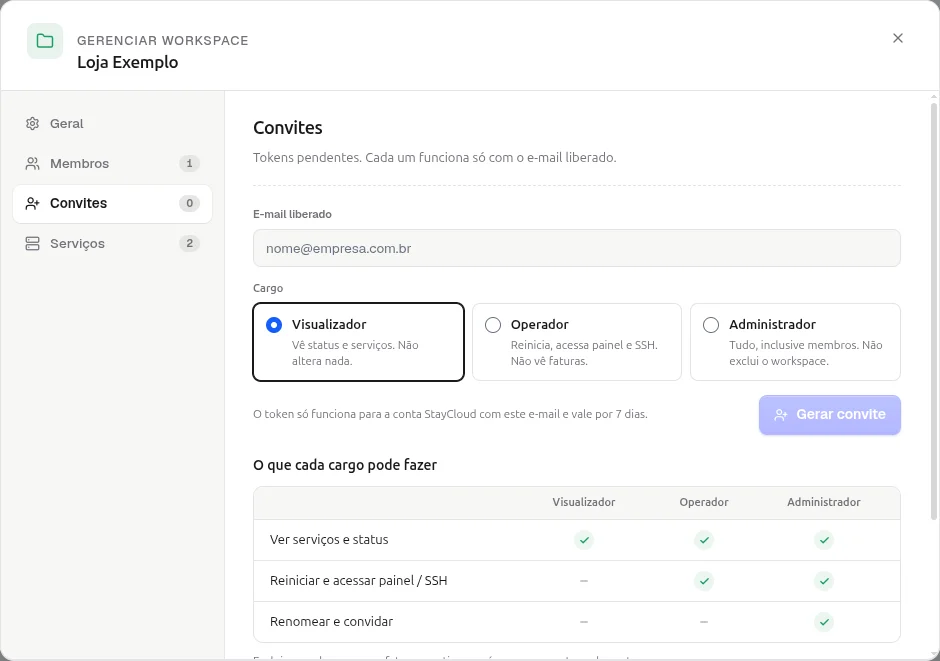
- Em Workspaces, clique em ⋯ no workspace e depois em Configurações. Se já estiver na página do workspace, clique em Configurações no topo.Resultado: abre a janela Gerenciar workspace, com as abas Geral, Membros, Convites e Serviços.
- Clique em Convites.Resultado: aparece o formulário com E-mail liberado, os três cargos e o botão Gerar convite.
Gerar o convite
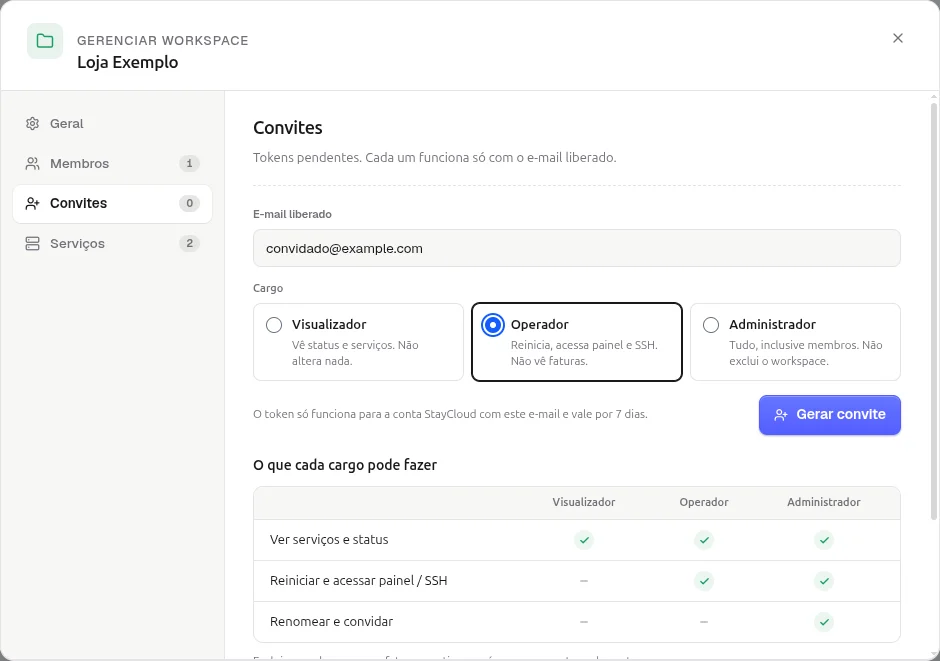
- Em E-mail liberado, digite o e-mail da pessoa, como
[email protected].Resultado: o botão Gerar convite fica liberado. - Em Cargo, clique no cargo que ela vai ter.Resultado: o cargo escolhido fica marcado.
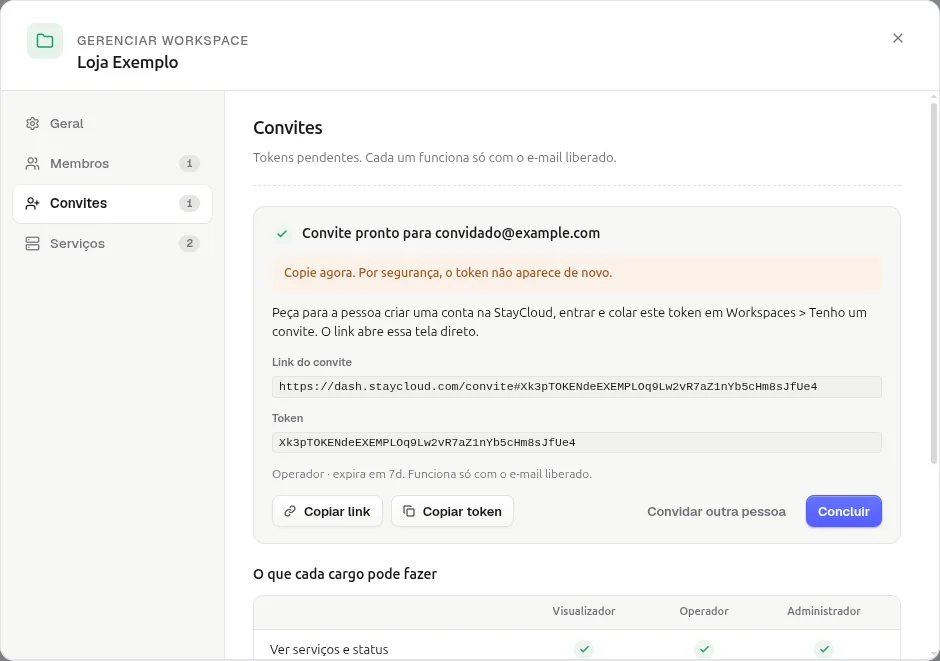
- Clique em Gerar convite.Resultado: aparece a mensagem Convite pronto para o e-mail informado, com o Link do convite e o Token.
Enviar o convite para a pessoa
- Clique em Copiar link (ou em Copiar token, se preferir mandar só o código).Resultado: o link fica copiado para você colar onde quiser.
- Envie o link para a pessoa pelo canal que vocês usam, como e-mail ou WhatsApp.Resultado: ao abrir o link já logada com o e-mail convidado, ela cai direto na tela de entrar no workspace.
- Clique em Concluir, ou em Convidar outra pessoa para gerar mais um.Resultado: o convite passa a aparecer em Convites pendentes.
Atenção: copie o link na hora. Por segurança, o token não aparece de novo. Se fechar sem copiar, use Gerar novo em Convites pendentes.
Acompanhar, renovar ou revogar convites
- Em Convites › Convites pendentes, cada convite mostra o e-mail, o cargo e quanto falta para expirar.
- Gerar novo cria outro token para o mesmo e-mail. Use quando o link venceu ou se perdeu.
- Revogar cancela o convite na hora: o token deixa de funcionar.
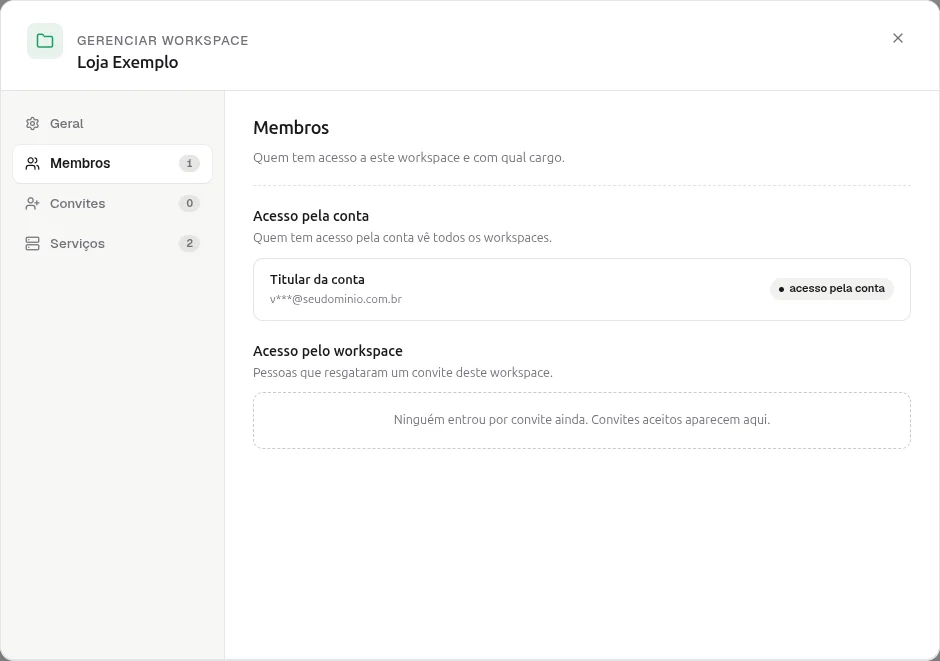
- Quando a pessoa aceita, ela sai de Convites pendentes e passa a aparecer em Membros › Acesso pelo workspace.
Como saber se deu certo
Logo depois de gerar, o convite aparece em Convites pendentes com o e-mail e o cargo. Quando a pessoa aceitar, o nome dela aparece em Membros, na área Acesso pelo workspace, e o contador da aba Membros aumenta.
Se algo der errado
A pessoa diz "Não encontramos esse convite"
Causa: ela está logada com um e-mail diferente do que você liberou, ou o convite expirou ou foi revogado. Solução: confira o e-mail em Convites pendentes. Se for outro, peça para ela sair e entrar com o e-mail certo; se venceu, clique em Gerar novo e mande o link novo.
Fechei a janela sem copiar o link
Causa: o token só aparece uma vez, por segurança. Solução: em Convites pendentes, clique em Gerar novo e copie o link novo.
Convidei com o cargo errado
Causa: o cargo é definido no convite. Solução: se ainda está pendente, clique em Revogar e gere um convite novo com o cargo certo.
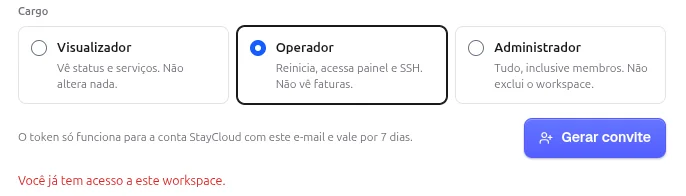
"Você já tem acesso a este workspace."
Causa: o e-mail informado já tem acesso ao workspace, como o seu próprio e-mail de titular da conta. Solução: confira o e-mail digitado. Se a pessoa já tem acesso, ela não precisa de convite.
Relacionados
- O que são os Workspaces do painel da StayCloud
- Como entrar em um workspace com um convite
- Como criar um workspace no painel da StayCloud
- Como editar ou excluir um workspace pelo painel
Viu algo errado ou desatualizado?