Conhecendo a página inicial do painel
A página inicial do painel mostra o resumo da conta, a busca rápida, o quadro Primeiros passos (Deixe tudo no ar), as Pendências, um cartão para cada hospedagem, projeto de Deploy e VPS e os atalhos de Operação rápida.
A página inicial (Home) é o resumo da sua conta. No topo ficam a saudação com um resumo dos serviços, a busca rápida e os botões Tour guiado, atualizar e Novo serviço. Logo abaixo vêm os Primeiros passos, as Pendências, um cartão para cada serviço (hospedagem, Deploy e VPS) e os atalhos de Operação rápida.
Para que serve
Para você ver, assim que entra, o que está no ar, o que precisa de atenção e chegar a cada serviço com um clique.
Como funciona na StayCloud
Topo: resumo, busca e atalhos
- A saudação mostra quantos sites e VPS você tem e avisa se há fatura vencida.
- A barra Pesquisar sites, domínios, faturas, chamados… abre a busca rápida (atalho
Ctrl KouCmd K). - Tour guiado mostra o painel em 7 passos; atualizar recarrega os dados da página; Novo serviço abre a Loja.
Primeiros passos: Deixe tudo no ar
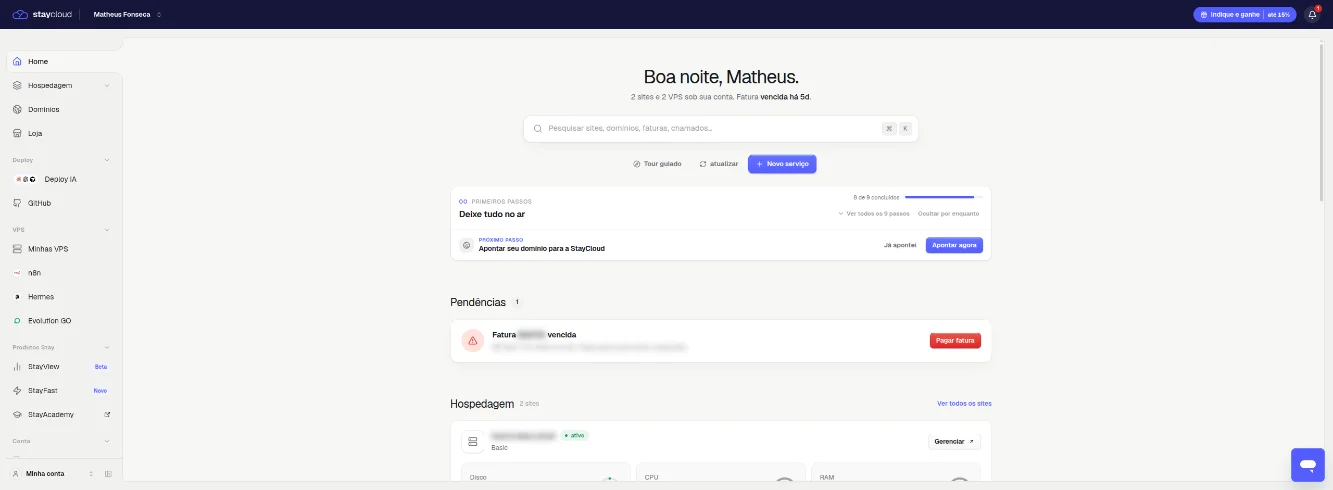
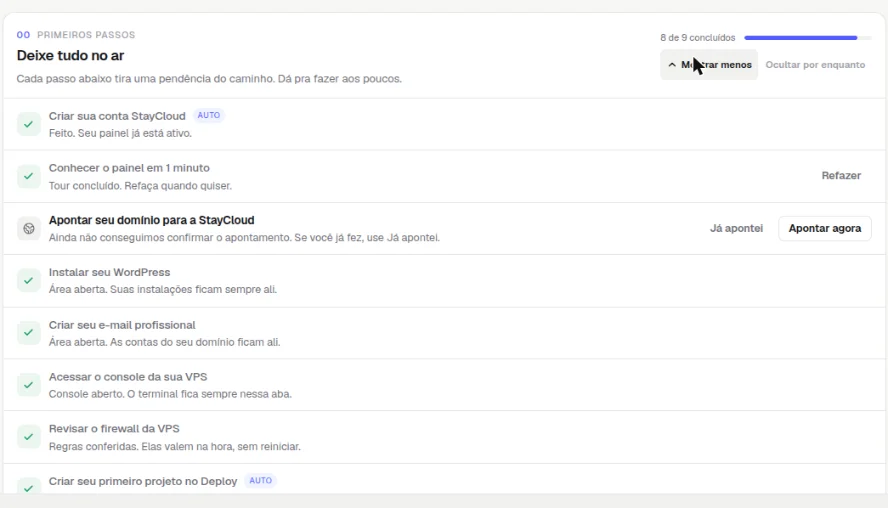
O quadro Deixe tudo no ar mostra quantos passos você já concluiu e qual é o Próximo passo, com o botão para fazê-lo. Em Ver todos os passos aparecem todos: criar a conta, conhecer o painel (o tour), apontar o domínio para a StayCloud, instalar o WordPress, criar o e-mail profissional, acessar o console da VPS, revisar o firewall da VPS, criar o primeiro projeto no Deploy e colocar o primeiro deploy no ar. Os passos marcados como AUTO são concluídos sozinhos quando a ação acontece. Se já fez um passo que o painel não confirmou (como o apontamento do domínio), use Já apontei. Para tirar o quadro da tela, clique em Ocultar por enquanto.
Pendências
Mostra o que precisa da sua ação, como uma fatura vencida, com o botão para resolver na hora (por exemplo, Pagar fatura).
Cartões de hospedagem e Deploy
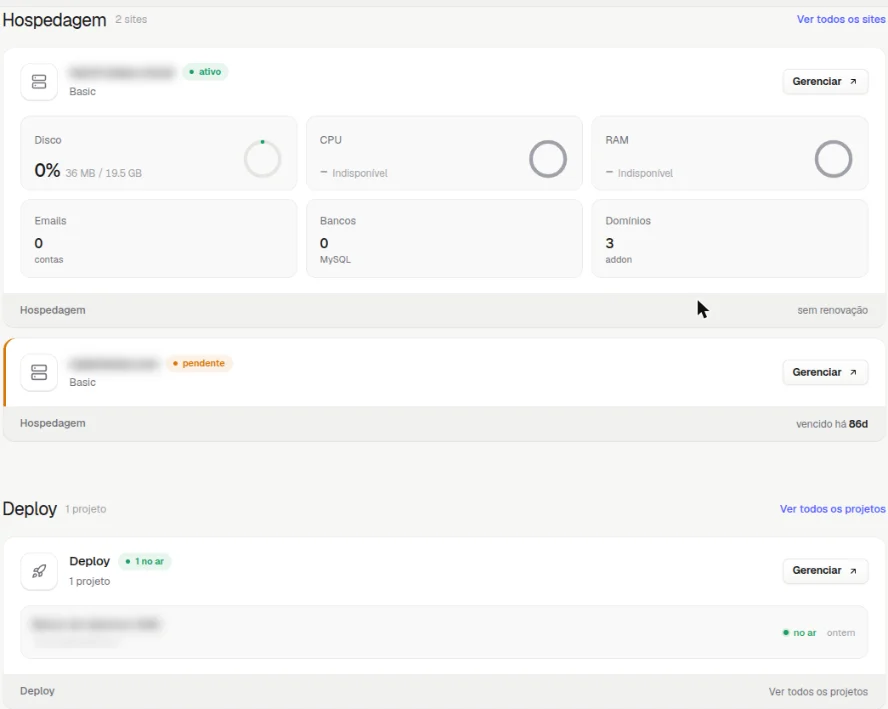
Cada hospedagem tem um cartão com o domínio, o plano e o status (por exemplo, ativo ou pendente) e, quando disponível, o uso de disco, CPU e RAM e a quantidade de e-mails, bancos MySQL e domínios. O rodapé do cartão mostra a renovação ou o vencimento. O botão Gerenciar abre a página do serviço, e Ver todos os sites abre a lista completa. O cartão Deploy mostra quantos projetos estão no ar.
Cartões de VPS e Operação rápida
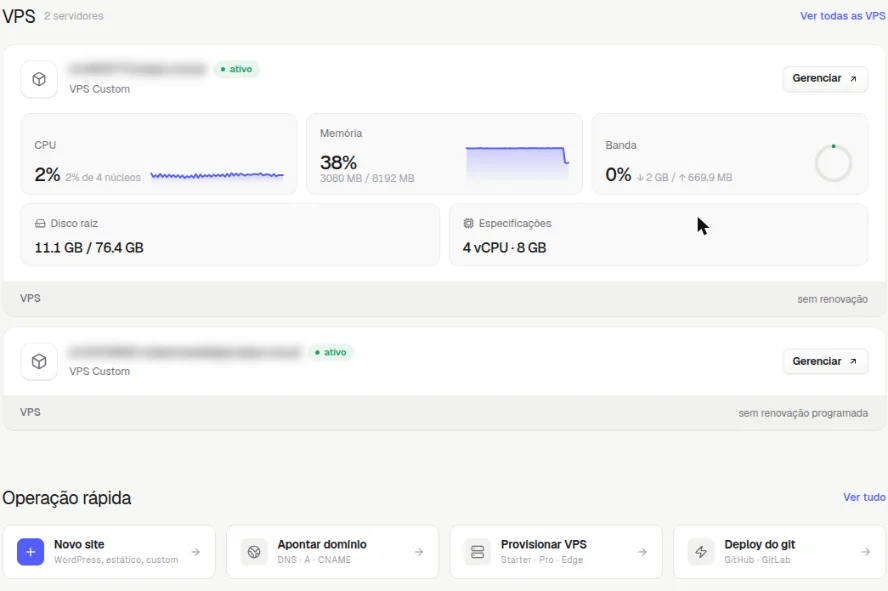
Cada VPS tem um cartão com o status, o plano e o uso de CPU, memória, banda e disco, além das especificações (vCPU e memória). Gerenciar abre a página da VPS e Ver todas as VPS abre a lista. No fim da página, Operação rápida traz atalhos para Novo site, Apontar domínio, Provisionar VPS e Deploy do git.
Em quais planos está disponível
A página inicial é a mesma para todos os clientes, mas só mostra os cartões dos serviços que você tem. Sem VPS, por exemplo, a seção VPS não traz servidores.
Limites e cuidados
- Alguns números (como CPU e RAM da hospedagem) podem aparecer como
Indisponívelquando a leitura do servidor não responde. Tente atualizar depois de alguns minutos. - As Pendências aparecem enquanto não forem resolvidas. Fatura vencida pode levar à suspensão do serviço.
Relacionados
- Primeiros passos no painel da StayCloud
- Como usar a busca rápida do painel
- Como fazer o tour guiado do painel
- Como pagar uma fatura pelo painel
Viu algo errado ou desatualizado?