Como editar ou excluir um workspace pelo painel
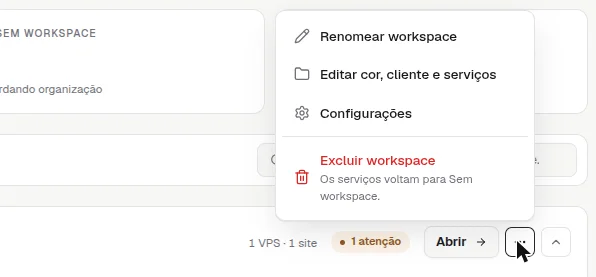
Em Workspaces, clique em ⋯ no workspace e escolha Configurações. Na aba Geral você muda nome, cliente e cor; em Zona de perigo, Excluir workspace desfaz o grupo e devolve os serviços para Sem workspace, sem mexer em nenhum deles.
Para editar um workspace, abra Workspaces, clique em ⋯ no workspace e escolha Configurações. Na aba Geral você muda o nome, o cliente e a cor. Para excluir, use Excluir workspace, em Zona de perigo: o grupo some e os serviços voltam para Sem workspace, sem nenhuma mudança neles.
Antes de começar
- Acesso ao painel em
dash.staycloud.com. - Excluir o workspace só é possível para quem acessa pela conta (o titular). O cargo Administrador de convite não exclui.
- Excluir desfaz só a organização do painel. Nada muda no servidor, no DNS ou nas faturas.
Abrir as configurações do workspace
- Em Workspaces, clique em ⋯ ao lado do workspace.Resultado: abre o menu com Renomear workspace, Editar cor, cliente e serviços, Configurações e Excluir workspace.
- Clique em Configurações.Resultado: abre a janela Gerenciar workspace, na aba Geral.
Mudar nome, cliente ou cor
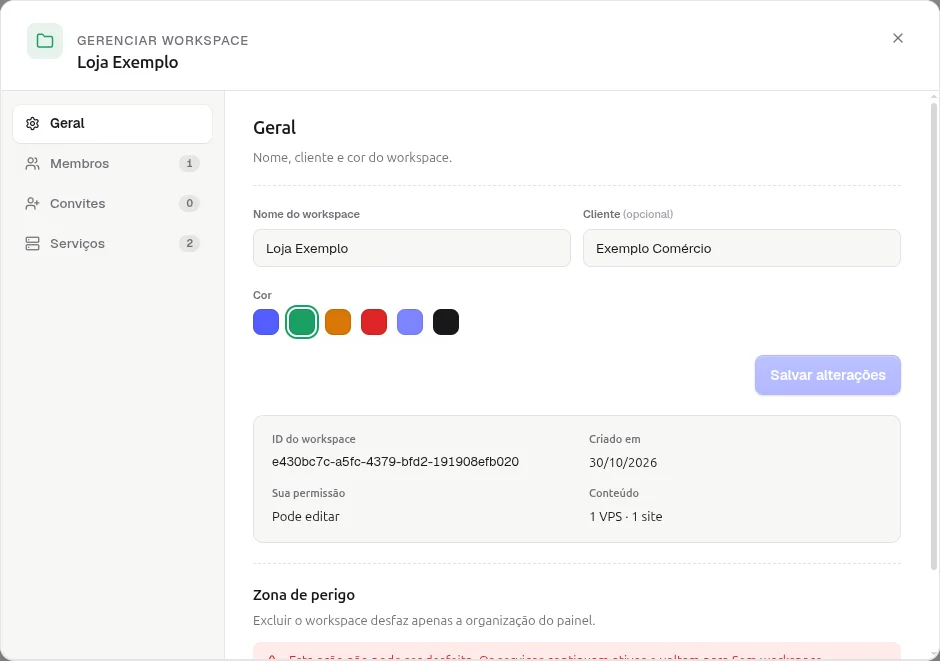
- Na aba Geral, altere Nome do workspace, Cliente ou Cor.Resultado: o botão Salvar alterações fica liberado.
- Clique em Salvar alterações.Resultado: o workspace aparece com os dados novos na lista.
Para só trocar o nome, há um atalho: clique no lápis ao lado do nome do workspace, na lista.
Ver e tirar serviços do workspace
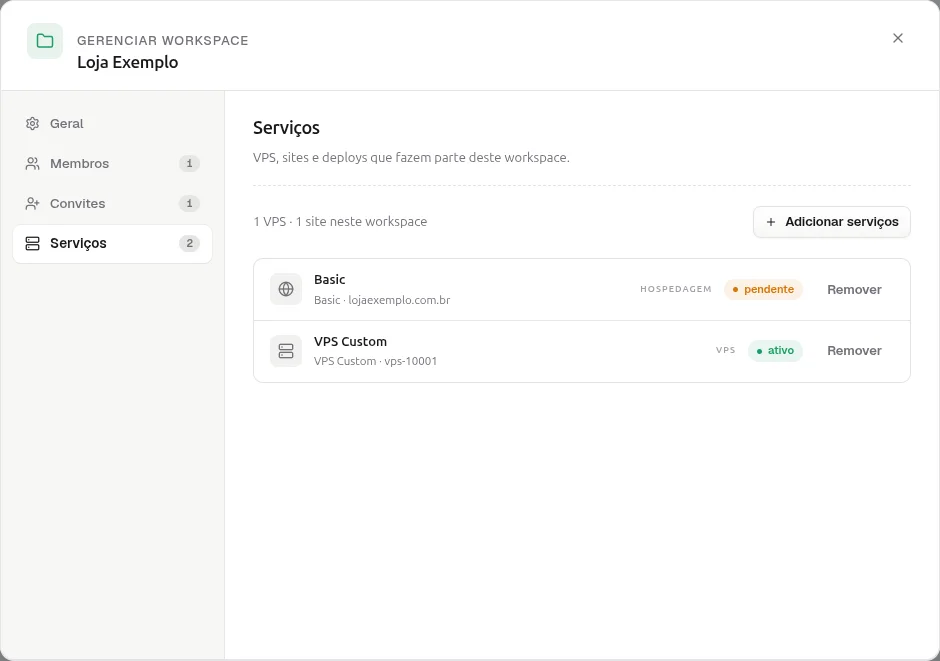
- Clique na aba Serviços.Resultado: aparece a lista dos serviços do workspace, cada um com o botão Remover.
- Clique em Remover no serviço que quer tirar, ou em Adicionar serviços para incluir outros.Resultado: o serviço removido volta para Sem workspace e continua ativo.
Excluir o workspace
- Na aba Geral, desça até Zona de perigo e clique em Excluir workspace.Resultado: aparece a confirmação "Excluir <nome do workspace>? Nada muda no servidor, no DNS ou nas faturas.", com Cancelar e Excluir workspace.
- Clique em Excluir workspace, em vermelho, para confirmar.Resultado: aparece o aviso Workspace excluído, e os serviços voltam para Sem workspace.
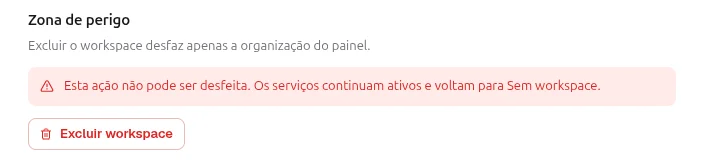
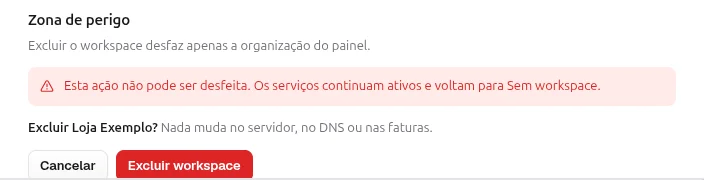
Atenção: a exclusão do workspace não pode ser desfeita. Os convites e os membros daquele workspace deixam de ter acesso a ele. Se quiser o grupo de volta, crie um novo e mova os serviços outra vez.
Como saber se deu certo
Depois de editar, o workspace mostra o nome, o cliente e a cor novos na lista. Depois de excluir, ele some da lista, o indicador Workspaces diminui e os serviços aparecem em Sem workspace.
Se algo der errado
Não aparece a opção Excluir workspace
Causa: você entrou nesse workspace por convite. Mesmo o cargo Administrador não exclui o workspace. Solução: peça ao titular da conta para excluir.
Excluí sem querer
Causa: a exclusão não pode ser desfeita. Solução: seus serviços estão intactos em Sem workspace. Crie o workspace de novo e mova os serviços; se havia pessoas convidadas, gere os convites outra vez.
Relacionados
- O que são os Workspaces do painel da StayCloud
- Como criar um workspace no painel da StayCloud
- Como organizar seus serviços em workspaces pelo painel
- Como convidar uma pessoa para um workspace pelo painel
Viu algo errado ou desatualizado?