Como entrar em um workspace com um convite
Entre no painel com o mesmo e-mail que recebeu o convite e abra o link recebido. Se tiver só o código, vá em Workspaces › Tenho um convite, cole o código e clique em Ver convite. O convite vale por 7 dias.
Para entrar em um workspace, abra o link do convite já logado no painel com o mesmo e-mail que foi convidado. Se você recebeu só o código, abra Workspaces › Tenho um convite, cole o código e clique em Ver convite. O convite vale por 7 dias e só funciona com o e-mail liberado por quem convidou.
Antes de começar
- Uma conta na StayCloud com o mesmo e-mail que recebeu o convite. Se ainda não tem, crie a conta com esse e-mail antes.
- O link ou o código do convite, que a pessoa que convidou enviou para você.
- O convite expira em 7 dias. Se venceu, peça um novo.
Entrar pelo link
- Entre no painel em
dash.staycloud.comcom o e-mail do convite.Resultado: abre a página inicial do painel. - Abra o link do convite que você recebeu.Resultado: abre direto a janela Entrar em um workspace, já com o convite.
Entrar pelo código
- No menu da esquerda, clique em Workspaces.Resultado: abre a página Workspaces.
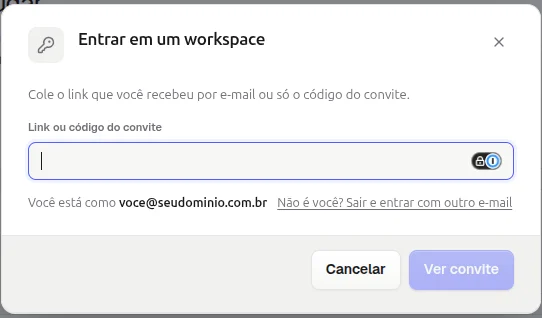
- Clique em Tenho um convite, no topo da página.Resultado: abre a janela Entrar em um workspace, que mostra com qual e-mail você está logado.
- Em Link ou código do convite, cole o link ou só o código.Resultado: o botão Ver convite fica liberado.
- Clique em Ver convite.Resultado: o painel mostra o convite que encontrou para o seu e-mail.
- Confira o convite e confirme a entrada no workspace.Resultado: o workspace passa a aparecer na sua página Workspaces.
Como saber se deu certo
O workspace passa a aparecer na sua página Workspaces, com os serviços que a pessoa compartilhou. O que você pode fazer depende do cargo do convite: Visualizador só vê; Operador também reinicia e acessa o painel e o SSH; Administrador também renomeia e convida.
Se algo der errado
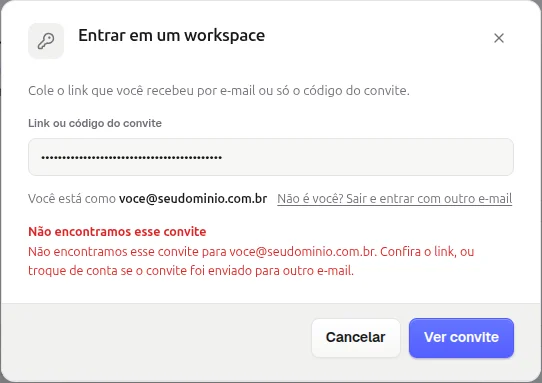
"Não encontramos esse convite"
Causa: você está logado com um e-mail diferente do convidado, o código foi colado incompleto, ou o convite expirou ou foi revogado. Solução: confira o e-mail mostrado em Você está como. Se não for o do convite, clique em Não é você? Sair e entrar com outro e-mail. Se o e-mail estiver certo, peça a quem convidou um convite novo.
Não tenho conta na StayCloud
Causa: o convite é ligado a uma conta. Solução: crie a conta usando exatamente o e-mail que recebeu o convite e depois abra o link de novo.
Relacionados
- O que são os Workspaces do painel da StayCloud
- Como convidar uma pessoa para um workspace pelo painel
- Como entrar no painel da StayCloud (e o que fazer se não conseguir)
Viu algo errado ou desatualizado?