Como criar um workspace no painel da StayCloud
Abra Workspaces no menu da esquerda, clique em Novo workspace, dê um nome, escolha a cor e marque os serviços que fazem parte dele. Clique em Criar workspace e o grupo aparece na hora na lista.
Para criar um workspace, abra Workspaces no menu da esquerda e clique em Novo workspace. Dê um nome, escolha a cor, marque os serviços que fazem parte dele e clique em Criar workspace. O grupo aparece na hora na lista, com os serviços escolhidos.
Antes de começar
- Acesso ao painel em
dash.staycloud.com, com a sua conta. - Pelo menos um serviço na conta (VPS, hospedagem de site ou projeto do Deploy IA).
- Criar um workspace só organiza o painel: nenhum serviço é desligado, movido de servidor ou cobrado de novo.
Abrir a tela de novo workspace
- No menu da esquerda, clique em Workspaces.Resultado: abre a página Workspaces, com os seus serviços no grupo Sem workspace.
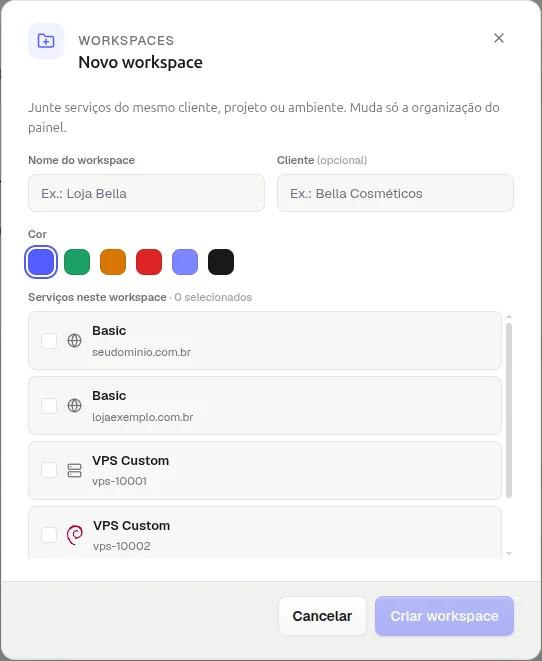
- Clique em Novo workspace, no canto superior direito.Resultado: abre a janela Novo workspace.
Preencher e criar o workspace
- Em Nome do workspace, digite um nome que você reconheça, como
Loja Exemplo.Resultado: o nome aparece no campo. - Em Cliente, digite o nome do cliente ou da empresa, se quiser. O campo é opcional.Resultado: o cliente aparece abaixo do nome do workspace na lista e entra na busca.
- Em Cor, clique na cor do workspace.Resultado: a cor escolhida fica marcada com uma borda.
- Em Serviços neste workspace, marque os serviços que fazem parte dele.Resultado: o contador mostra quantos estão selecionados, por exemplo
2 selecionados. - Clique em Criar workspace.Resultado: aparece o aviso Workspace criado, e o novo grupo surge na lista com os serviços marcados.
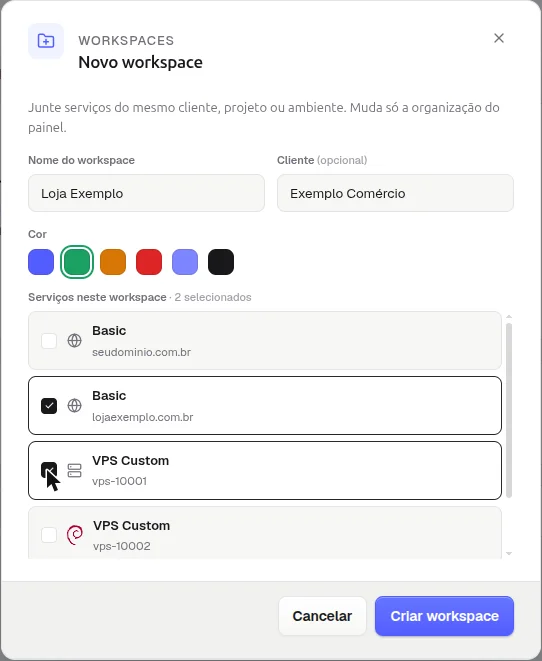
Não precisa marcar tudo agora: você pode criar o workspace vazio e colocar os serviços depois, arrastando ou pelo menu ⋯ › Mover para workspace.
Atalho: criar a partir de um serviço
- Na lista, clique em ⋯ ao lado do serviço que vai abrir o workspace.Resultado: abre o menu do serviço.
- Clique em Novo workspace com este.Resultado: abre a janela Novo workspace para você dar nome ao grupo que já começa com esse serviço.
Como saber se deu certo
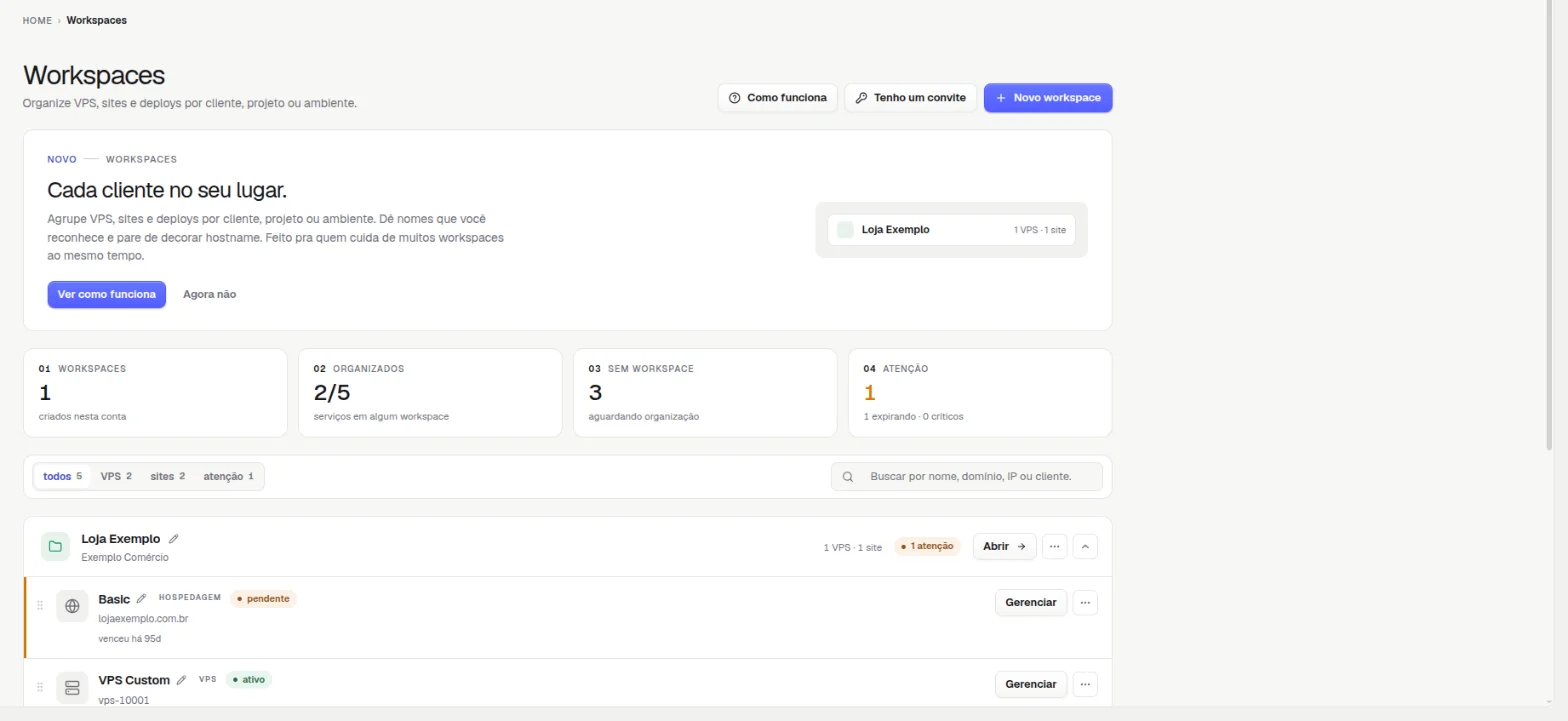
O indicador Workspaces passa a contar o novo grupo, o Organizados mostra quantos serviços já estão em algum workspace, e o grupo aparece na lista com o nome, o cliente, a quantidade de serviços e os botões Abrir e ⋯.
Se algo der errado
O botão Criar workspace fica apagado
Causa: o campo Nome do workspace está vazio. Solução: digite um nome e o botão fica liberado.
Um serviço não aparece na lista para marcar
Causa: a lista mostra só os serviços da conta em que você entrou. Solução: confira em Minhas VPS, Hospedagem ou Deploy IA se o serviço está mesmo nessa conta. Se estiver e não aparecer, fale com o Suporte.
Relacionados
- O que são os Workspaces do painel da StayCloud
- Como organizar seus serviços em workspaces pelo painel
- Como dar um apelido para sua VPS, site ou deploy no painel
- Como convidar uma pessoa para um workspace pelo painel
Viu algo errado ou desatualizado?