Caixa de e-mail cheia: como liberar espaço ou aumentar a cota
Quando a caixa atinge a cota, ela para de receber e-mails e quem envia recebe "Mailbox full" ou "Quota exceeded". Veja o uso na aba E-mails do painel, apague mensagens grandes e esvazie a Lixeira e o Spam no webmail, ou aumente a cota no cPanel em E-mail › Contas de email › Gerenciar.
Quando uma caixa de e-mail atinge a cota, ela para de receber mensagens. Quem tenta enviar recebe de volta um aviso como Mailbox full ou Quota exceeded. Para resolver, veja quanto a caixa está usando na aba E-mails do painel. Depois libere espaço no webmail, apagando mensagens grandes e esvaziando a Lixeira e o Spam, ou aumente a cota da caixa no cPanel.
Sintomas
- Quem envia para você recebe de volta
Mailbox full,Quota exceeded,Over quotaou o código5.2.2. - A caixa não recebe mensagens novas, mas consegue enviar.
- Na aba E-mails do painel, o uso da caixa está igual ou perto da cota, por exemplo
250 MB / 250 MB.
Causa 1: mensagens antigas e anexos ocupando a caixa
Como confirmar: no painel, abra Hospedagem › Gerenciar e a aba E-mails. Em Caixas de e-mail, cada caixa mostra o espaço usado e a cota, por exemplo 0 MB / 250 MB, e a porcentagem, como 0% da quota.

Como resolver: passe o mouse sobre a caixa e clique em Abrir webmail. No webmail, apague as mensagens com anexos grandes e as que não precisa mais. Depois esvazie as pastas Lixeira e Spam: mensagem apagada continua ocupando espaço até a Lixeira ser esvaziada. O passo a passo para abrir o webmail está em "Como acessar o webmail e trocar a senha de um e-mail pelo painel".
Causa 2: a cota da caixa é pequena para o uso
Como confirmar: mesmo depois de limpar, a caixa volta a encher em pouco tempo.
Como resolver: aumente a cota da caixa no cPanel.
- No painel, abra Mais opções da hospedagem › Abrir cPanel.Resultado: o cPanel abre numa nova aba.
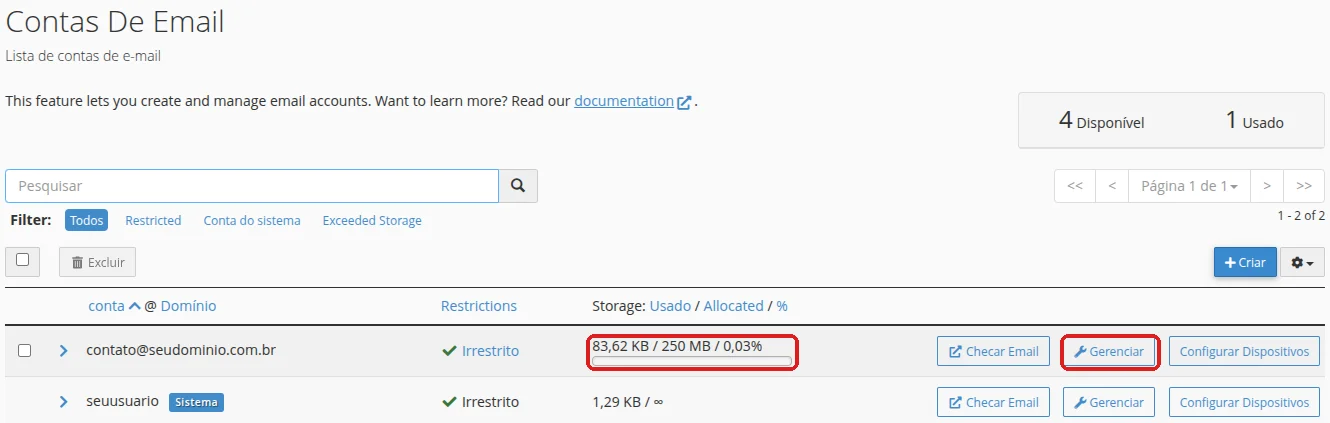
- No cPanel, abra E-mail › Contas de email.Resultado: aparece a lista de contas, com a coluna Storage (usado, cota e porcentagem) de cada uma.
- Na linha da caixa, clique em Gerenciar.Resultado: abre a página da conta.
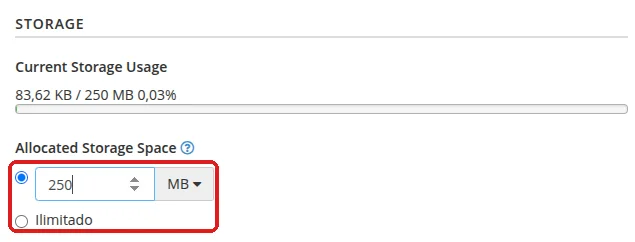
- Em Storage, no campo Allocated Storage Space, digite a nova cota (por exemplo,
1024em MB) ou marque Ilimitado.Resultado: o campo mostra o novo valor.
- No fim da página, clique em Update Email Settings.Resultado: a nova cota aparece na lista de contas e na aba E-mails do painel.

A cota de cada caixa sai do disco do seu plano de hospedagem. Com Ilimitado, a caixa pode crescer até ocupar o disco do plano, e o site fica sem espaço. Prefira um valor fixo.
Causa 3: o disco do plano de hospedagem está cheio
Como confirmar: na aba Visão geral da página do site, o quadro Disco está em 100% ou perto disso. Nesse caso, nenhuma caixa recebe, mesmo abaixo da cota.
Como resolver: libere espaço na hospedagem, como em "Como ver o que está ocupando espaço na hospedagem no cPanel", ou passe para um plano maior em Mudar de plano.
Quando chamar o Suporte
Abra um chamado se, depois de limpar a caixa e aumentar a cota, os e-mails continuarem voltando com Mailbox full ou Quota exceeded. Informe o endereço da caixa, o horário de uma mensagem que voltou e, se puder, a mensagem de erro completa que o remetente recebeu.
Relacionados
- Como acessar o webmail e trocar a senha de um e-mail pelo painel
- Erros de e-mail devolvido (550, 552, 554, 5.1.1, 5.7.1...): o que significam
- Como ver o que está ocupando espaço na hospedagem no cPanel
- Como abrir o cPanel da sua hospedagem pelo painel
- Como mudar de plano ou cancelar a hospedagem
Viu algo errado ou desatualizado?