Como configurar seu e-mail no celular, no Outlook ou no Gmail
Use os dados do bloco Servidores de e-mail da aba E-mails — entrada IMAP na porta 993 (ou POP3 na 995) e saída SMTP na porta 465, todas com SSL/TLS — com o endereço completo como usuário e a senha da conta.
Pegue os dados no bloco Servidores de e-mail da aba E-mails e use no seu aplicativo: entrada IMAP na porta 993 (ou POP3 na porta 995) e saída SMTP na porta 465, todas com SSL/TLS. O usuário é o endereço de e-mail completo e a senha é a da conta.
Atenção: este tutorial mexe na segurança do seu e-mail. As mudanças descritas aqui são feitas por sua conta e risco. Confira cada passo antes de aplicar.
Antes de começar
- Você precisa de uma conta de e-mail já criada na hospedagem e da senha dela.
- Neste artigo, o endereço do servidor aparece como
<SERVIDOR_DE_EMAIL>. O endereço real da sua hospedagem está no painel, como mostrado abaixo. - Prefira IMAP: ele mantém as mensagens no servidor e sincroniza celular, computador e Webmail. POP3 baixa as mensagens para um aparelho só.
Pegar os dados do servidor
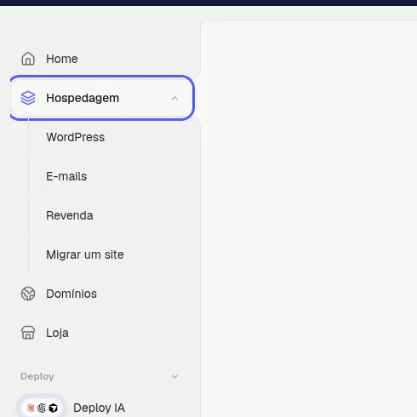
- Na página inicial do painel, clique em Hospedagem no menu da esquerda.Resultado: abre a lista Meus sites.
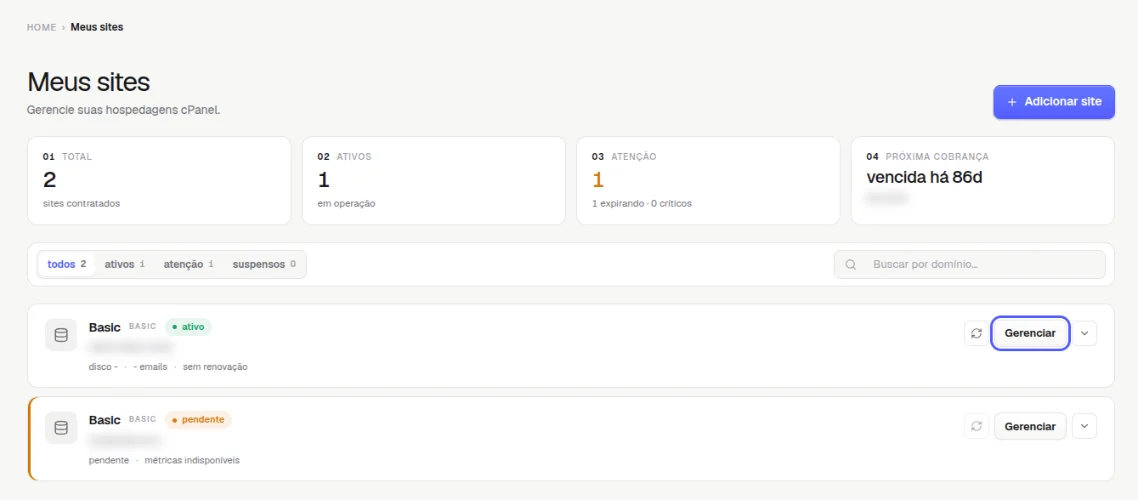
- Clique em Gerenciar no plano de hospedagem.Resultado: abre a página do site.
- Clique na aba E-mails.Resultado: abre a aba de e-mail da hospedagem.

- Role até o bloco Servidores de e-mail e anote os dados. Para levar tudo de uma vez, clique em Copiar config.Resultado: a tela mostra o servidor e a porta de cada protocolo, e Copiar config copia esses dados para a área de transferência.

Os dados que a tela mostra:
| Uso | Servidor | Porta | Segurança |
|---|---|---|---|
| Entrada (IMAP, recomendado) | <SERVIDOR_DE_EMAIL> | 993 | SSL/TLS |
| Saída (SMTP) | <SERVIDOR_DE_EMAIL> | 465 | SSL/TLS |
| Entrada (POP3, legado) | <SERVIDOR_DE_EMAIL> | 995 | SSL/TLS |
Em todos os casos:
- Usuário: o endereço completo, por exemplo
[email protected]. - Senha: a senha da conta de e-mail.
- Servidor de saída exige autenticação: sim, com o mesmo usuário e senha.
Configurar no celular
-
No iPhone, abra Ajustes › Mail › Contas › Adicionar Conta › Outra › Adicionar Conta do Mail. No Android, abra o aplicativo de e-mail (por exemplo, o Gmail) e toque em Adicionar conta › Outra.Resultado: o aplicativo pede nome, e-mail e senha.
-
Digite o endereço e a senha e, quando o aplicativo pedir o tipo de conta, escolha IMAP.Resultado: aparecem os campos de servidor de entrada e de saída.
-
Preencha entrada
<SERVIDOR_DE_EMAIL>porta993com SSL e saída<SERVIDOR_DE_EMAIL>porta465com SSL, usando o endereço completo como usuário.Resultado: o aplicativo verifica a conta e mostra a caixa de entrada.
Configurar no Outlook
-
No Outlook do computador, abra Arquivo › Adicionar conta, digite o endereço e escolha a configuração manual (opções avançadas).Resultado: o Outlook pede o tipo de conta.
-
Escolha IMAP e preencha entrada
<SERVIDOR_DE_EMAIL>porta993com SSL/TLS e saída<SERVIDOR_DE_EMAIL>porta465com SSL/TLS.Resultado: o Outlook pede a senha. -
Digite a senha da conta e conclua.Resultado: a caixa da conta aparece no painel de pastas do Outlook.
Configurar no Gmail (receber e enviar pelo Gmail)
-
No Gmail pelo navegador, abra Configurações › Ver todas as configurações › Contas e importação.Resultado: aparecem as opções de contas.
-
Em Verificar o e-mail de outras contas, clique em Adicionar uma conta de e-mail, digite o endereço e escolha importar por POP3. Use
<SERVIDOR_DE_EMAIL>, porta995, com SSL.Resultado: o Gmail passa a buscar as mensagens da conta. -
Em Enviar e-mail como, adicione o mesmo endereço e use
<SERVIDOR_DE_EMAIL>, porta465, com SSL.Resultado: o Gmail envia um código de confirmação para a conta; confirme pelo Webmail.
Como saber se deu certo
Envie um e-mail de outra conta para o seu endereço e veja se chega no aplicativo. Depois responda pelo aplicativo e confira se a resposta chega. Se as mensagens aparecem também no Webmail, a configuração por IMAP está sincronizando.
Se algo der errado
O aplicativo diz que o usuário ou a senha estão errados
Causa: usuário sem o domínio ou senha diferente da conta. Solução: use o endereço completo como usuário. Se não lembra a senha, troque-a pela aba E-mails do painel.
Recebo, mas não consigo enviar
Causa: porta ou segurança do SMTP errada, ou autenticação de saída desligada. Solução: use a porta 465 com SSL/TLS e marque que o servidor de saída exige autenticação.
Relacionados
- Como criar uma conta de e-mail pelo painel
- Onde ver todas as suas caixas de e-mail
- Como criar um redirecionamento de e-mail
Viu algo errado ou desatualizado?