Como criar uma conta de e-mail pelo painel
Na aba E-mails da página do site, clique em Nova conta, preencha o usuário, escolha o domínio, defina a senha e o tamanho da caixa postal e confirme em Criar conta.
Abra a página do seu site, clique na aba E-mails e depois em Nova conta. Preencha o usuário (a parte antes do @), escolha o domínio, defina a senha e o tamanho da caixa postal e clique em Criar conta.
Atenção: este tutorial mexe na segurança do seu e-mail. As mudanças descritas aqui são feitas por sua conta e risco. Confira cada passo antes de aplicar.
Antes de começar
- Você precisa de um plano de hospedagem ativo com um domínio vinculado.
- O número de contas depende do plano. Confira em Plano › O que está no plano (por exemplo,
0 de 5contas de e-mail). - Use uma senha forte e exclusiva para cada conta.
Abrir a aba E-mails
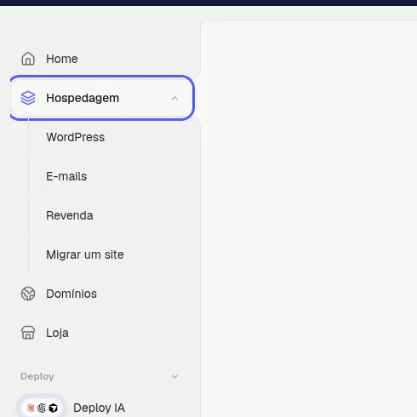
- Na página inicial do painel, clique em Hospedagem no menu da esquerda.Resultado: abre a lista Meus sites.
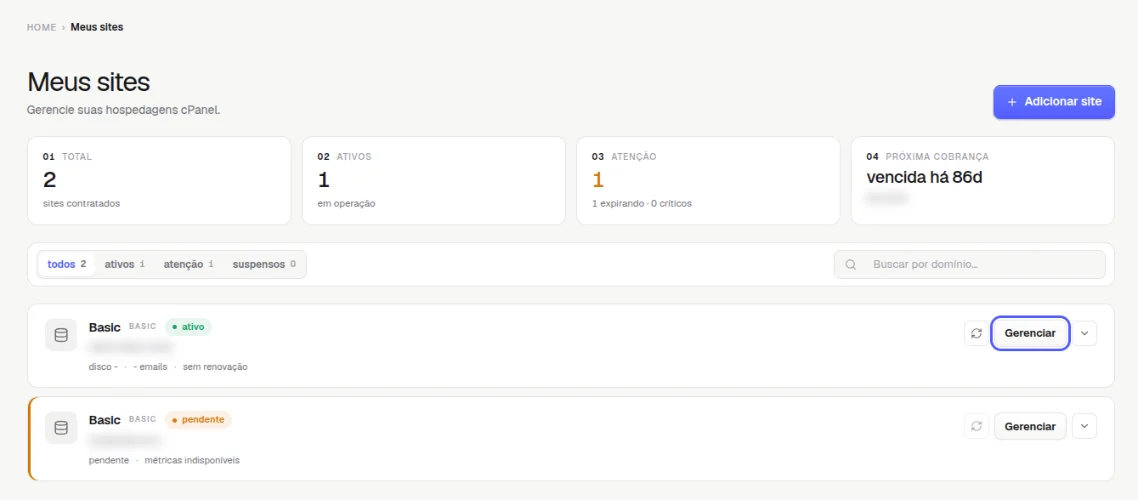
- Clique em Gerenciar no plano de hospedagem.Resultado: abre a página do site.
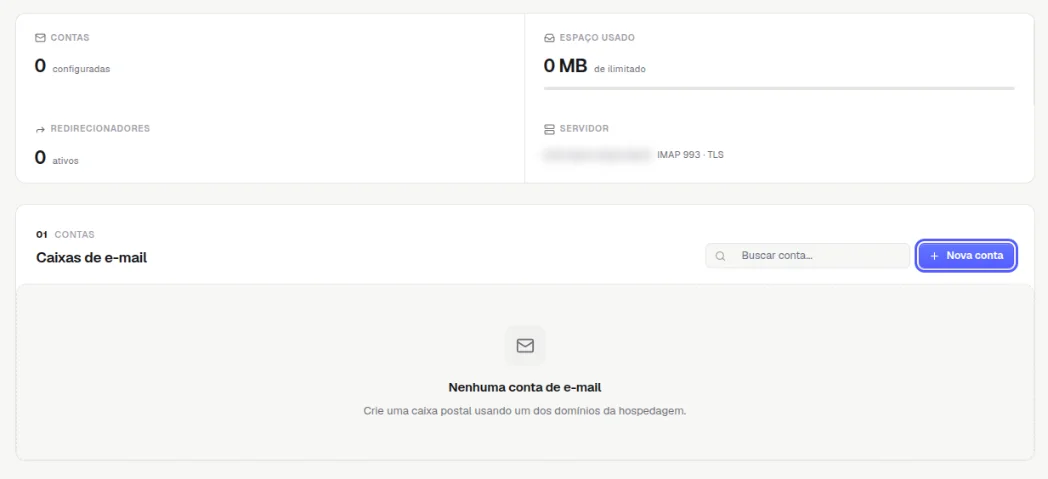
- Clique na aba E-mails.Resultado: aparecem o resumo (contas, espaço usado, redirecionadores e servidor) e o bloco Caixas de e-mail.

Criar a conta
- No bloco Caixas de e-mail, clique em Nova conta.Resultado: abre a janela Nova conta de e-mail.
-
Em Usuário, digite a parte antes do
@, por exemplocontato. Em Domínio, escolha o domínio.Resultado: a linha Resultado, no fim da janela, mostra o endereço completo, como[email protected]. -
Em Senha, digite a senha da conta. Use o ícone de olho para conferir o que digitou.Resultado: o campo fica preenchido.
-
Em Tamanho da caixa postal, escolha
250 MB,1 GB,5 GB,10 GBouilimitado, ou digite o valor em MB no campo abaixo.Resultado: o valor aparece no campo em MB (por exemplo,1024para 1 GB).
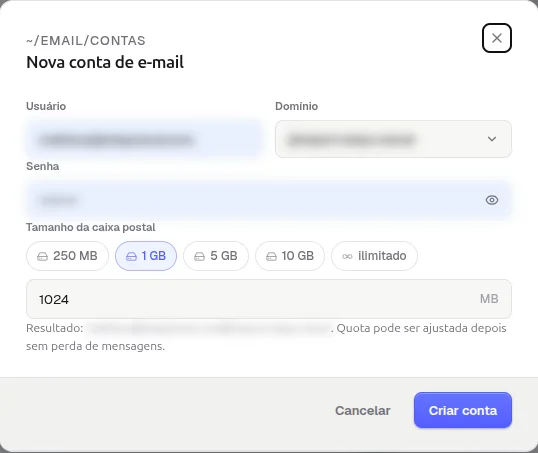
- Clique em Criar conta e confirme, se o painel pedir.Resultado: a conta passa a aparecer no bloco Caixas de e-mail. A tela avisa que a quota pode ser ajustada depois sem perda de mensagens.
Como saber se deu certo
A conta aparece em Caixas de e-mail e o contador Contas do topo aumenta. Para testar, abra o Webmail pelos atalhos da aba Visão geral, entre com o endereço e a senha e envie uma mensagem para outro e-mail seu.
Se algo der errado
O domínio que eu quero não aparece na lista
Causa: o domínio ainda não está vinculado à hospedagem. Solução: adicione o domínio na aba Domínios e tente de novo.
Os e-mails não chegam na conta nova
Causa: o domínio ainda não aponta para a StayCloud, ou o registro MX está em outro lugar. Solução: confira os nameservers do domínio e o registro MX na aba DNS.
Relacionados
- Como configurar seu e-mail no celular, no Outlook ou no Gmail
- Como criar um redirecionamento de e-mail
- Onde ver todas as suas caixas de e-mail
- Como criar ou editar um registro DNS pelo painel
Viu algo errado ou desatualizado?