Chegaram os Workspaces: organize seus serviços por cliente e dê acesso sem entregar a conta
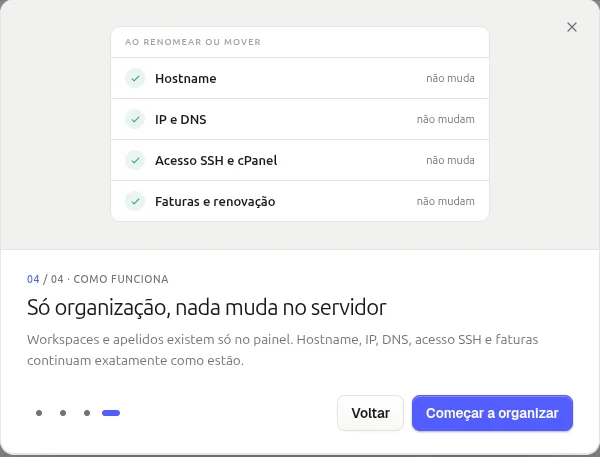
O painel da StayCloud ganhou os Workspaces: grupos para juntar VPS, sites e deploys do mesmo cliente, projeto ou ambiente, com apelidos que você reconhece e convites para outras pessoas acompanharem só aquele grupo, sem ver as faturas. Nada muda no servidor.
O painel da StayCloud agora tem Workspaces. Com eles, você reúne as VPS, os sites e os deploys de cada cliente, projeto ou ambiente em um só lugar, dá a cada serviço um nome fácil de reconhecer e convida outras pessoas para acompanhar apenas aquele grupo, sem compartilhar a senha da sua conta. É uma mudança só de organização: nada muda no servidor, no DNS ou nas faturas.
Para conhecer a novidade, clique em Workspaces no menu da esquerda do painel.
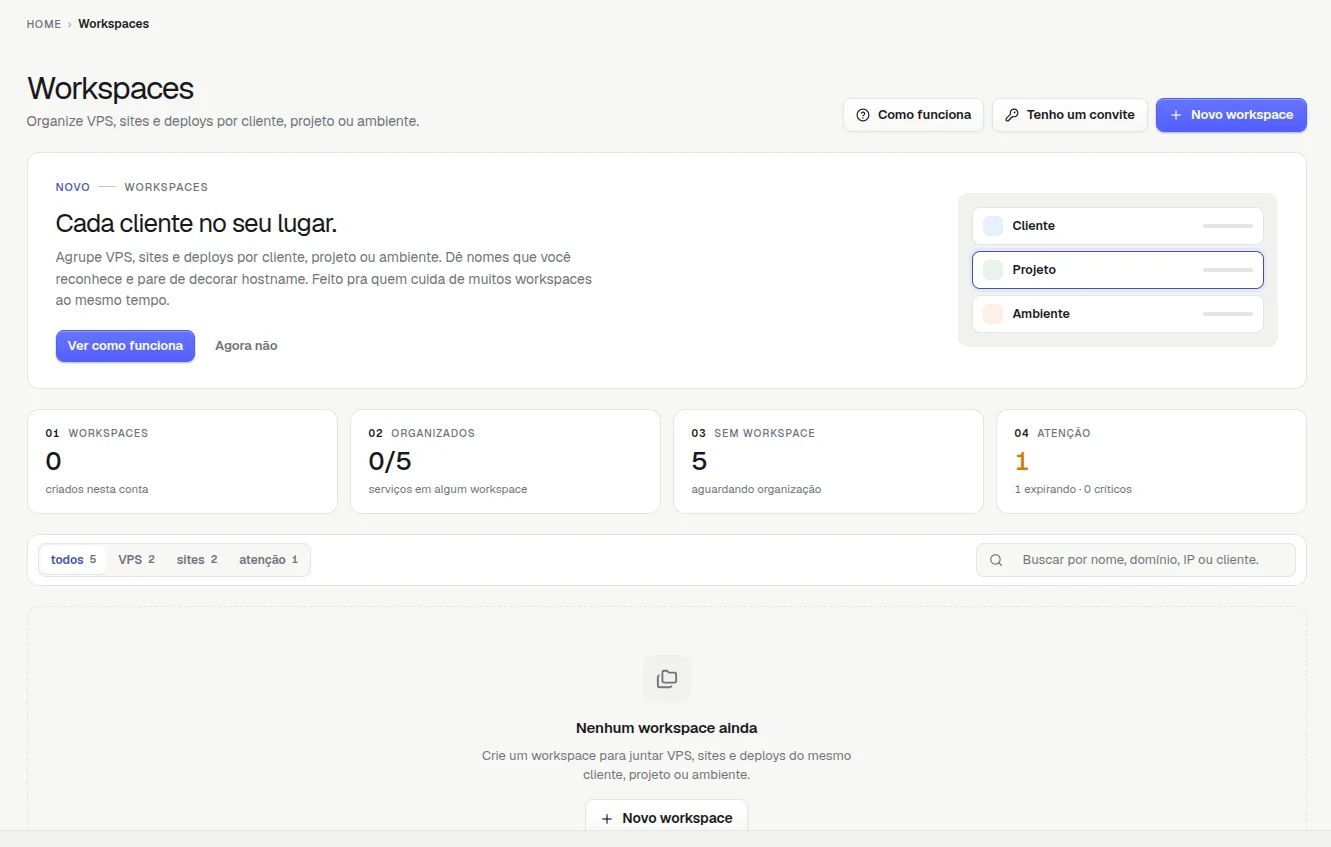
O que é
Cada cliente no seu lugar
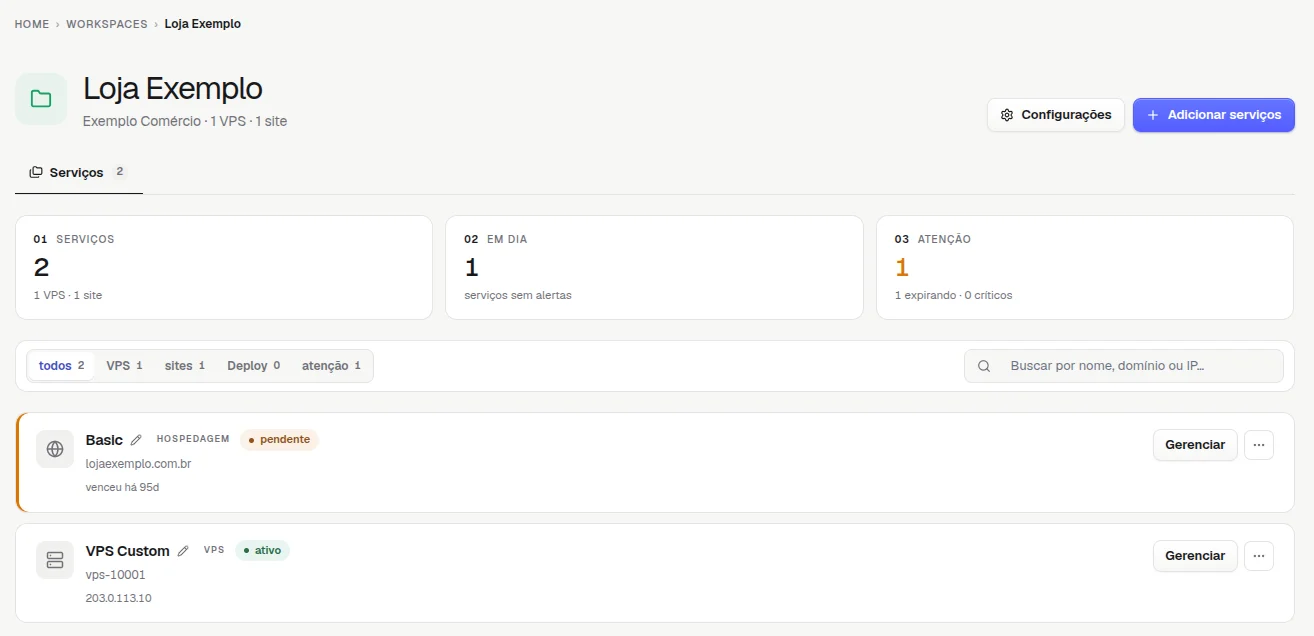
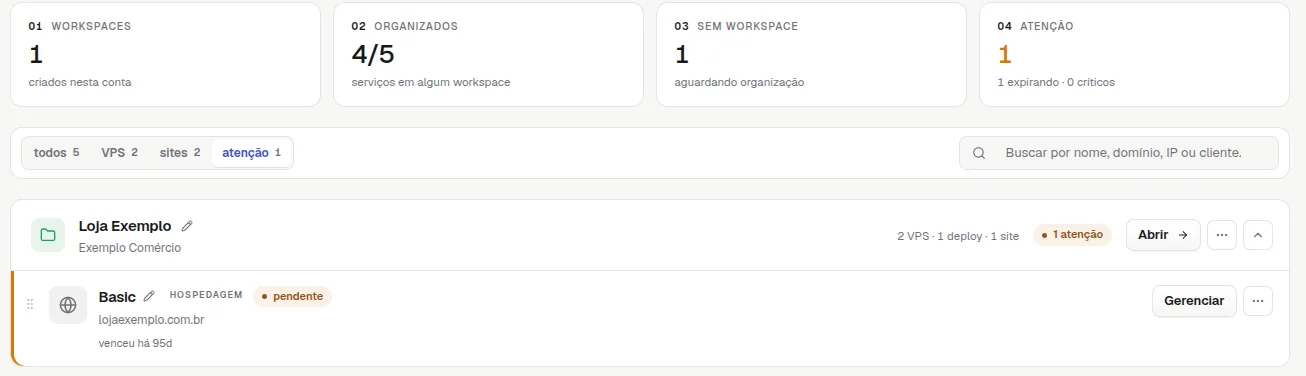
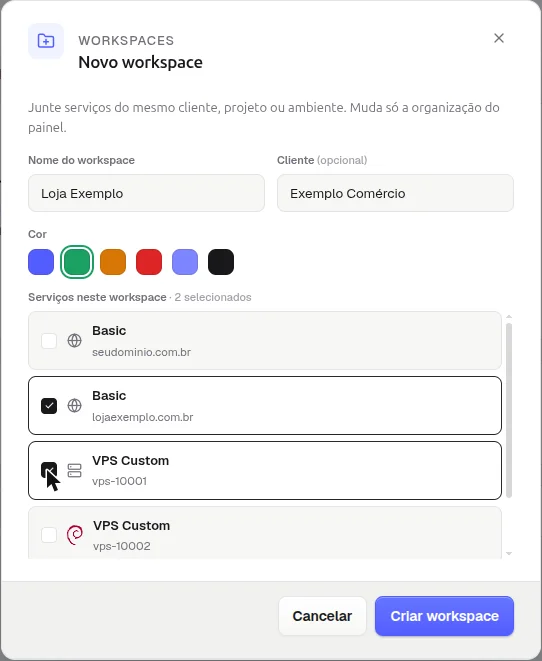
Crie um workspace para cada cliente ou projeto, como "Loja Exemplo", "Clínica Sorriso" ou "Testes". Na página Workspaces, cada grupo aparece com os seus serviços embaixo, e o botão Abrir mostra apenas aquele workspace, com indicadores e filtros próprios. Veja o passo a passo em Como criar um workspace no painel da StayCloud.
Organização em poucos cliques
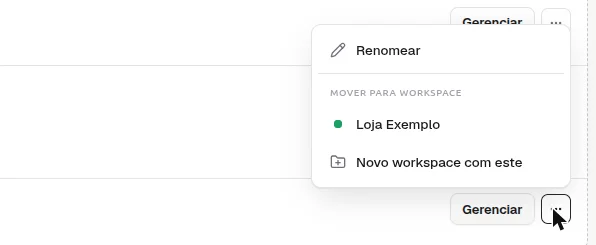
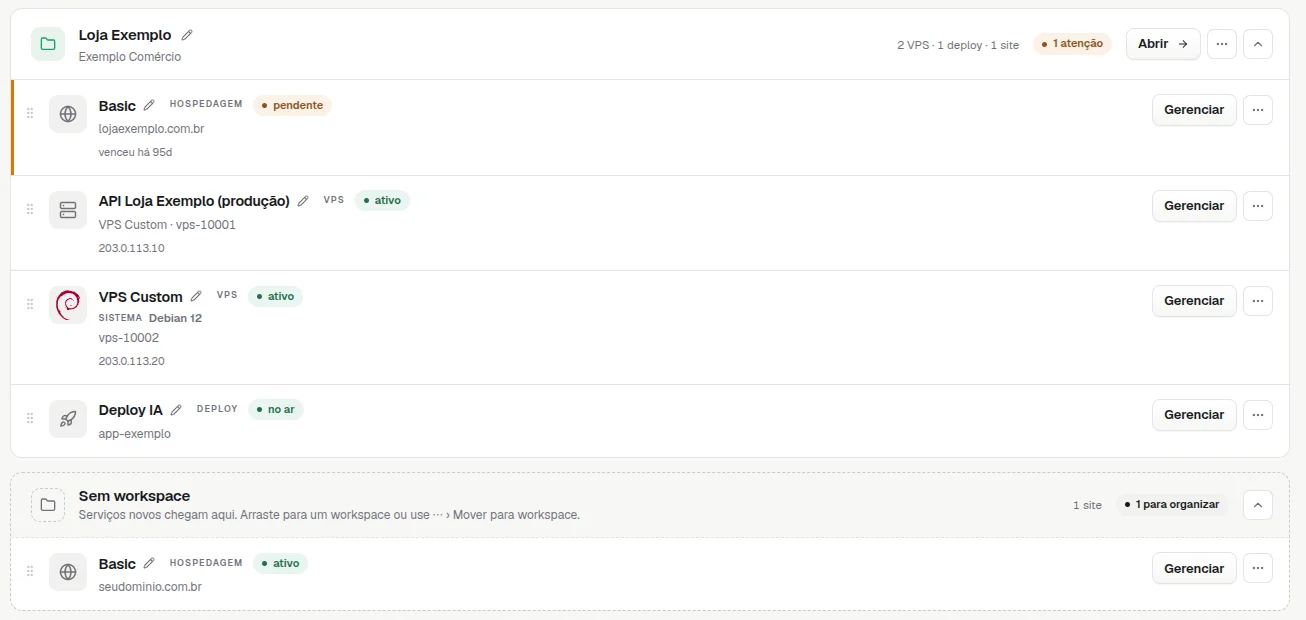
Serviços novos chegam em Sem workspace até você decidir onde eles ficam. Para mudar um serviço de lugar, basta arrastar o card ou usar ⋯ › Mover para workspace. Saiba mais em Como organizar seus serviços em workspaces pelo painel.
Nomes fáceis de reconhecer
Você pode trocar "VPS Custom" por "API Loja Exemplo (produção)" com um clique no lápis ao lado do nome. O plano e o hostname continuam visíveis logo abaixo, para você não perder a referência. Veja como em Como dar um apelido para sua VPS, site ou deploy no painel.

O que precisa de atenção fica em destaque
Renovações vencidas e outros alertas aparecem marcados em laranja, e o filtro atenção mostra apenas esses serviços, já dentro do workspace de cada um.
Convites com o acesso certo para cada pessoa
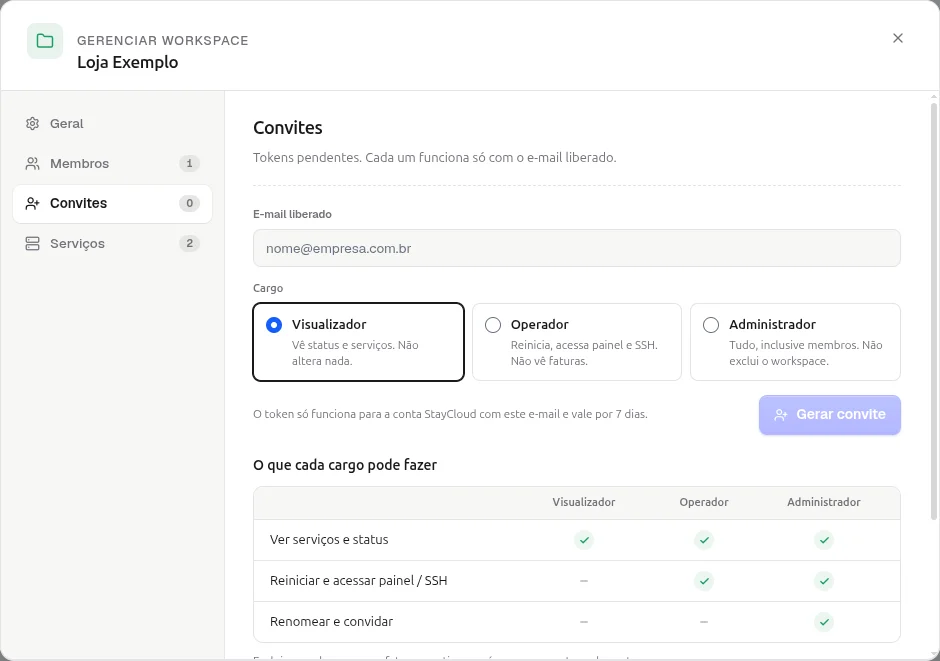
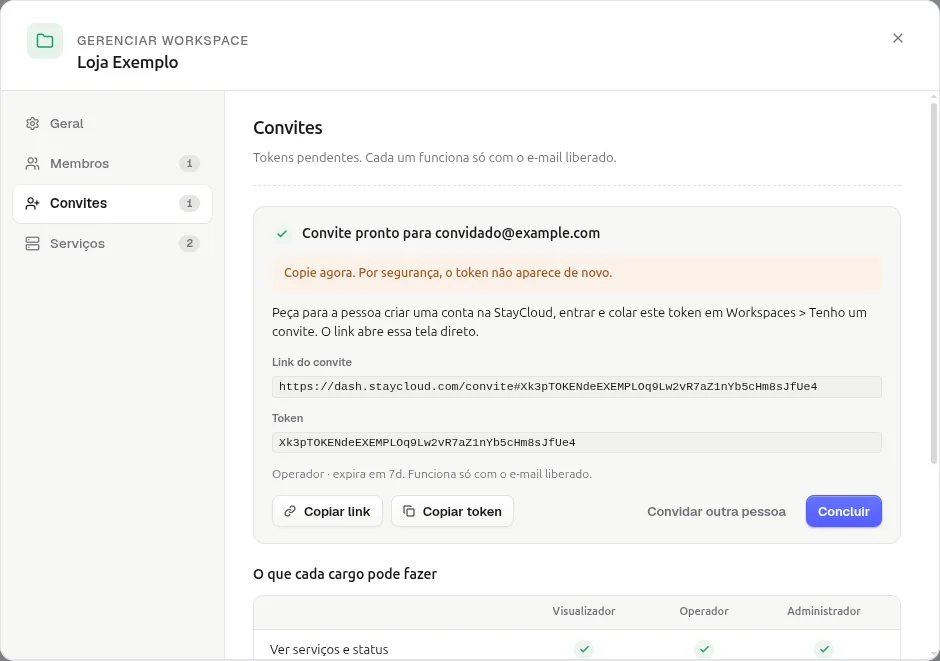
Você pode convidar um desenvolvedor, um sócio ou o seu próprio cliente para ver apenas os serviços de um workspace. O convite fica vinculado ao e-mail da pessoa, vale por 7 dias e pode ser revogado quando você quiser. Ao convidar, você escolhe um destes cargos:
| O que a pessoa pode fazer | Visualizador | Operador | Administrador |
|---|---|---|---|
| Ver serviços e status | Sim | Sim | Sim |
| Reiniciar e acessar painel / SSH | Não | Sim | Sim |
| Renomear e convidar | Não | Não | Sim |
- Visualizador: indicado para o cliente final acompanhar os serviços.
- Operador: indicado para o desenvolvedor que precisa reiniciar o servidor e acessar o SSH.
- Administrador: indicado para quem também ajuda a gerenciar o workspace e convidar outras pessoas.
Excluir o workspace e consultar as faturas continuam disponíveis apenas para o titular da conta. O passo a passo completo está em Como convidar uma pessoa para um workspace pelo painel, e quem recebe o convite encontra as instruções em Como entrar em um workspace com um convite.
Para quem
Os Workspaces estão disponíveis para todos os clientes da StayCloud, sem custo. Eles fazem mais diferença para quem cuida de muitos serviços ao mesmo tempo, como agências, desenvolvedores, freelancers e empresas com vários projetos. Podem entrar nos workspaces as VPS, as hospedagens de sites e os projetos do Deploy IA.
Como usar
- No painel, clique em Workspaces, no menu da esquerda, e depois em Novo workspace.Resultado: abre a janela para dar nome ao workspace, escolher a cor e marcar os serviços.
- Preencha o nome (por exemplo, o nome do cliente), marque os serviços e clique em Criar workspace.Resultado: o workspace aparece na lista com os serviços escolhidos.
- Para dar um apelido a um serviço, clique no lápis ao lado do nome, digite o novo nome e pressione Enter.Resultado: o apelido aparece em destaque, com o plano e o hostname logo abaixo.
- Para convidar alguém, abra o workspace, clique em Configurações › Convites, informe o e-mail, escolha o cargo e clique em Gerar convite. Em seguida, copie o link e envie para a pessoa.Resultado: o convite aparece em Convites pendentes até ser aceito.
Se preferir conhecer antes de começar, o botão Como funciona, no topo da página Workspaces, apresenta um tour rápido em quatro telas.
Se tiver qualquer dúvida, nosso time de Suporte está à disposição para ajudar.
Saiba mais
- O que são os Workspaces do painel da StayCloud
- Como criar um workspace no painel da StayCloud
- Como organizar seus serviços em workspaces pelo painel
- Como dar um apelido para sua VPS, site ou deploy no painel
- Como convidar uma pessoa para um workspace pelo painel
- Como entrar em um workspace com um convite
- Como editar ou excluir um workspace pelo painel
Receba as novidades por e-mail
Um e-mail a cada novidade. Sem propaganda; cancele quando quiser.