Como usar a Cloudflare com o domínio do seu site na StayCloud
Adicione o domínio na Cloudflare, confira se os registros A, MX e TXT apontam para o IP da sua hospedagem, troque os nameservers do domínio pelos da Cloudflare em Domínios › Nameservers › Usar nameservers customizados e deixe o SSL/TLS da Cloudflare em automático ou em Completo (estrito).
Para usar a Cloudflare com o seu site na StayCloud, adicione o domínio na sua conta da Cloudflare e confira se os registros DNS apontam para o IP da sua hospedagem. Depois, no painel da StayCloud, abra Domínios, clique no domínio e, na aba Nameservers, escolha Usar nameservers customizados, informe os dois nameservers que a Cloudflare indicou e clique em Salvar nameservers. Por fim, deixe o modo de criptografia da Cloudflare em SSL/TLS automático ou em Completo (Estrito). A troca leva até 48 horas para valer em todo lugar.
Antes de começar
- Você precisa de uma conta na Cloudflare (o plano grátis serve) e de um plano de hospedagem ativo na StayCloud.
- Acesso ao painel em
dash.staycloud.com. - Se o domínio for registrado em outra empresa, a troca de nameservers é feita no painel dela, não na StayCloud.
- Depois da troca, a zona DNS passa a ser editada na Cloudflare. A aba DNS do painel da StayCloud deixa de valer para esse domínio.
Anotar o IP da hospedagem
- No menu da esquerda, clique em Hospedagem e depois em Gerenciar no plano do site.Resultado: abre a página do site, com o IP da hospedagem no topo.
- Clique no ícone de copiar ao lado do IP.Resultado: o IP fica copiado, para usar nos registros da Cloudflare.

Adicionar o domínio na Cloudflare
- No painel da Cloudflare, adicione o domínio
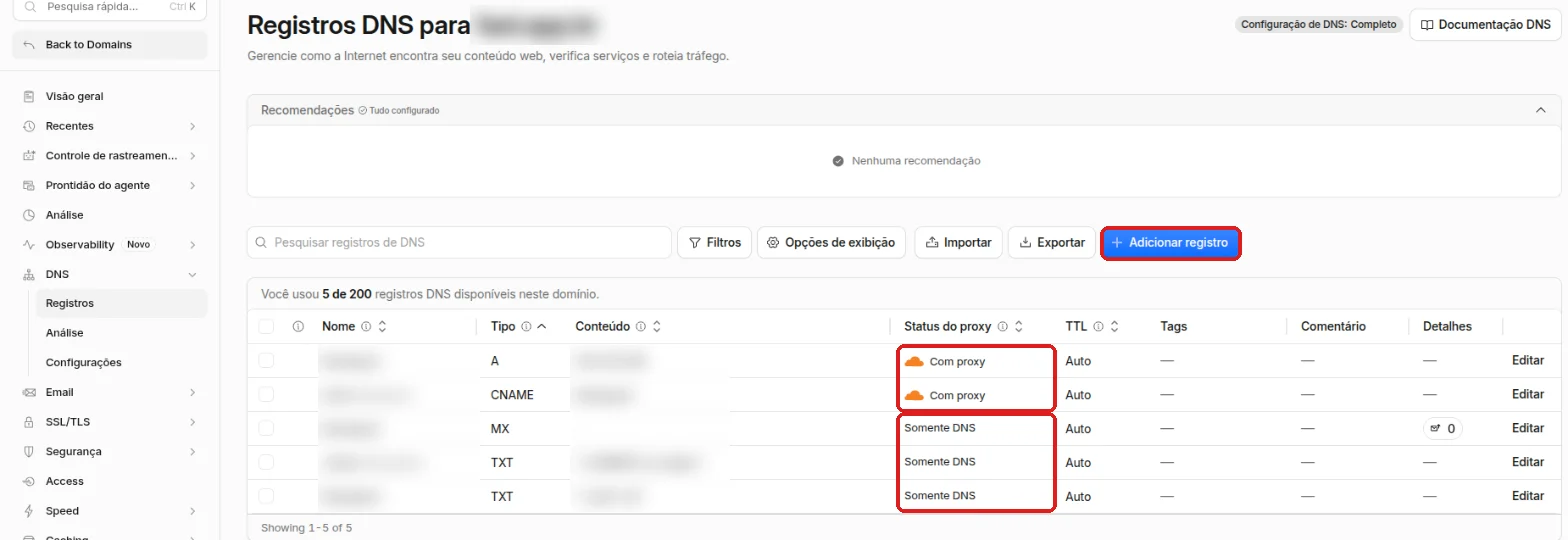
seudominio.com.br.Resultado: a Cloudflare lê os registros DNS atuais do domínio e mostra a lista em DNS › Registros. - Confira a lista. Os registros
Adeseudominio.com.bre dewwwdevem apontar para o IP que você copiou. Se algum faltar, clique em Adicionar registro e crie.Resultado: a lista tem o site e owwwapontando para a hospedagem, com Status do proxy em Com proxy (nuvem laranja). - Confira os registros de e-mail: o
MX, oAdemaile osTXTde SPF e DKIM. Deixe o registroAdemailcomo Somente DNS (nuvem cinza), sem o proxy.Resultado: o e-mail continua indo direto para a hospedagem.
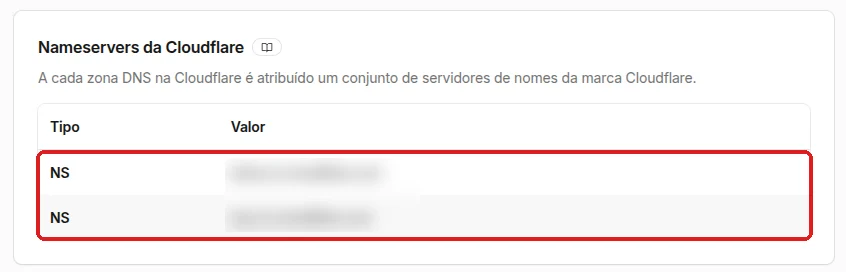
- Abra DNS › Configurações e anote os dois nameservers do quadro Nameservers da Cloudflare, no formato
nome.ns.cloudflare.com.Resultado: você tem os dois nameservers para colar no painel da StayCloud.
Se a lista da Cloudflare vier incompleta, exporte a zona DNS da StayCloud antes e importe o arquivo na Cloudflare, pelo botão Importar. Veja "Como exportar a zona DNS".
Trocar os nameservers no painel da StayCloud
- No menu da esquerda, clique em Domínios e depois no domínio.Resultado: abre a página do domínio.
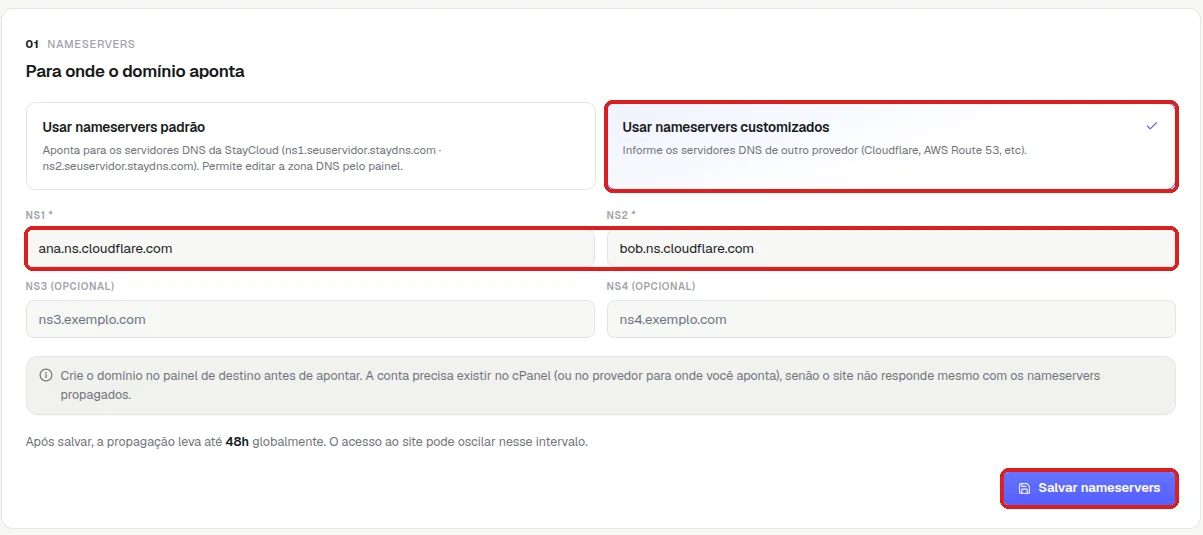
- Clique na aba Nameservers.Resultado: aparece Para onde o domínio aponta, com as opções Usar nameservers padrão e Usar nameservers customizados.
- Clique em Usar nameservers customizados.Resultado: aparecem os campos NS1, NS2, NS3 e NS4.
- Em NS1 e NS2, cole os dois nameservers da Cloudflare. Deixe NS3 e NS4 vazios.Resultado: os campos NS1 e NS2 mostram os nameservers da Cloudflare.
- Clique em Salvar nameservers.Resultado: o domínio passa a mostrar o selo
ns custom. A propagação leva até 48 horas.
Ajustar o SSL na Cloudflare
- No painel da Cloudflare, abra SSL/TLS › Visão geral e clique em Configurar.Resultado: abre Modo de criptografia e configurações de conexão de origem, com os modos disponíveis.
- Escolha SSL/TLS automático (recomendado) ou Completo (Estrito) e clique em Salvar.Resultado: a Cloudflare usa o certificado SSL que a hospedagem já tem, e o site abre por
https. No modo automático, a linha Executando atualmente mostraCompleto (estrito)quando está tudo certo.
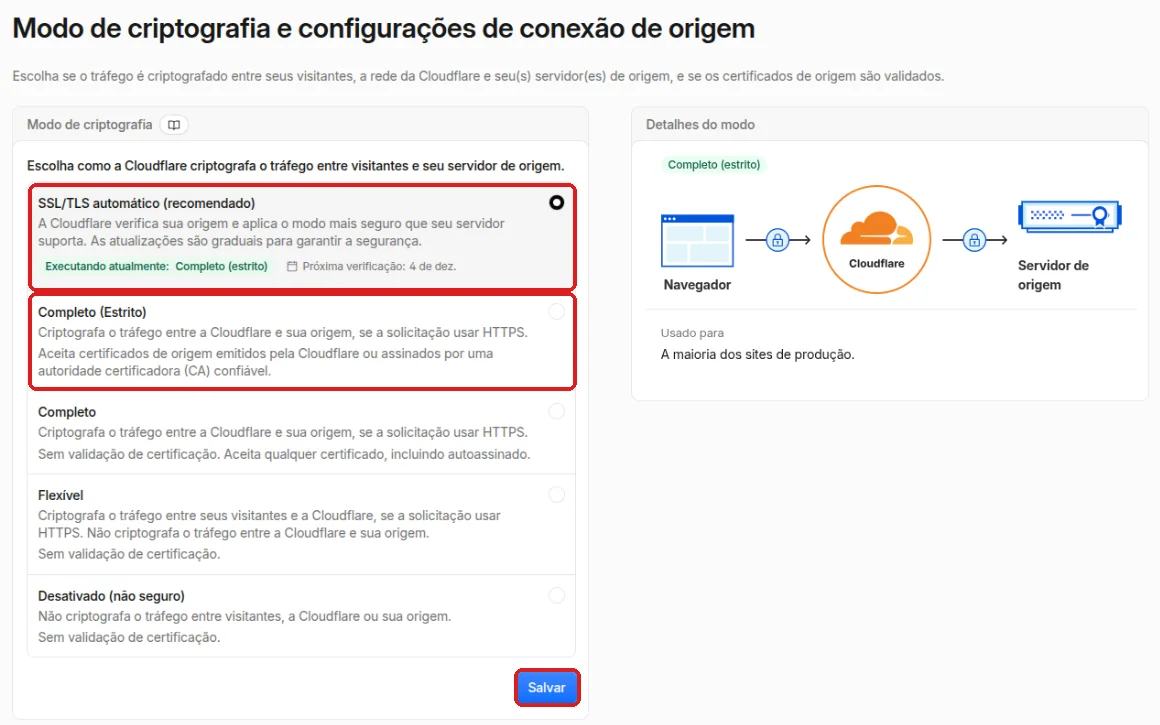
Não use o modo Flexível: com ele, o site entra em redirecionamento infinito.
Como saber se deu certo
Depois da propagação, o painel da Cloudflare mostra o domínio como Ativo. Abra https://seudominio.com.br no navegador: o site carrega com o cadeado. Envie um e-mail de teste para uma conta do domínio para conferir se ele chega.
Se algo der errado
"Redirecionamento em excesso" (ERR_TOO_MANY_REDIRECTS)
Causa: o SSL/TLS da Cloudflare está em Flexível. Solução: mude para SSL/TLS automático ou Completo (Estrito). Veja ""Redirecionamento em excesso" (ERR_TOO_MANY_REDIRECTS) no site: o que fazer".
Erro 521 ou 522 da Cloudflare
Causa: o registro A na Cloudflare aponta para um IP errado, ou a hospedagem não respondeu. Solução: confira se o IP é o mesmo do topo da página do site. Veja "Erro 521 ou 522 da Cloudflare: site não abre: o que fazer".
Os e-mails pararam de chegar
Causa: faltou o registro MX ou o A de mail está com o proxy ligado (nuvem laranja). Solução: na Cloudflare, confira o MX e deixe o A de mail como Somente DNS.
Quero voltar a usar o DNS da StayCloud
Causa: os nameservers do domínio continuam apontando para a Cloudflare. Solução: na aba Nameservers do domínio, escolha Usar nameservers padrão e clique em Salvar nameservers. A propagação leva até 48 horas.
Documentação oficial
- Cloudflare: Adicionar um site
- Cloudflare: Modos de criptografia SSL/TLS
Relacionados
- Como apontar seu domínio para a StayCloud
- Como exportar a zona DNS
- Tipos de registro DNS (A, AAAA, CNAME, MX, TXT e outros) e para que serve cada um
- "Redirecionamento em excesso" (ERR_TOO_MANY_REDIRECTS) no site: o que fazer
- Erro 521 ou 522 da Cloudflare: site não abre: o que fazer
- Quanto tempo leva a propagação de DNS
Viu algo errado ou desatualizado?