Como ver o histórico de pagamentos
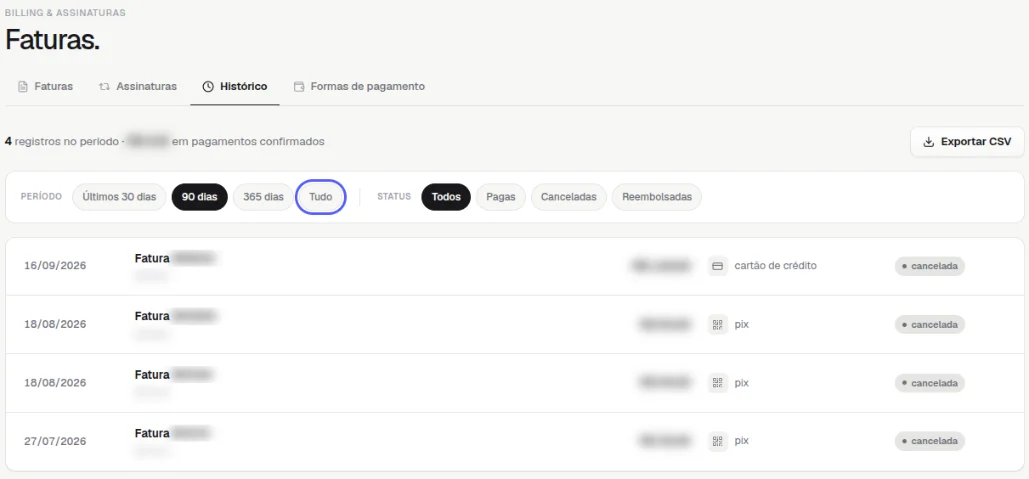
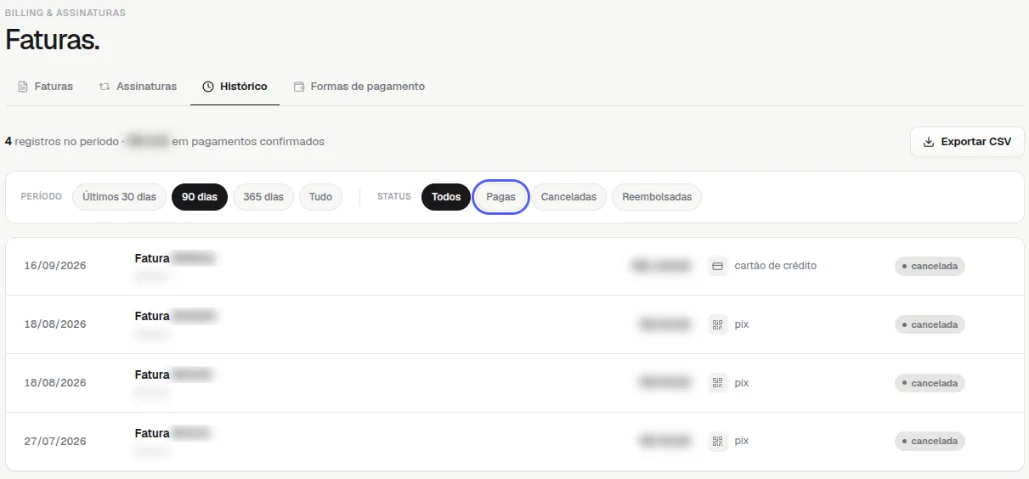
Em Faturas › Histórico você vê os registros de pagamento por período (30 dias, 90 dias, 365 dias ou tudo) e por status (pagas, canceladas, reembolsadas), com data, valor e forma de pagamento. Dá para exportar a lista em CSV.
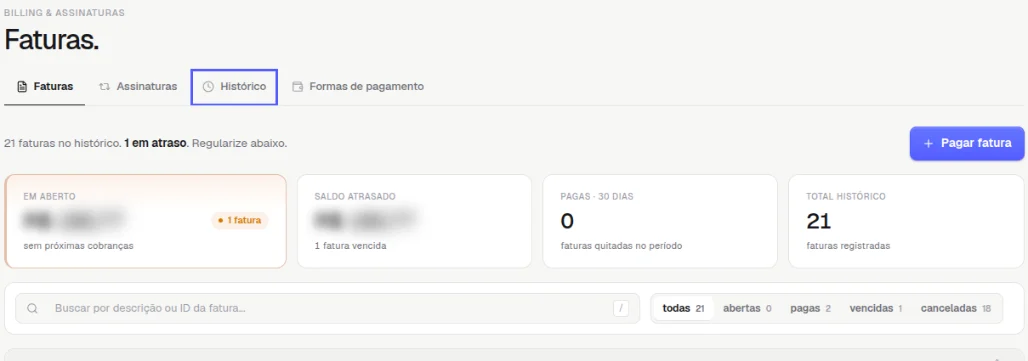
Abra Faturas › Histórico. A página lista os registros de pagamento com a data, a fatura, o valor, a forma de pagamento e o status. Use os filtros de Período e Status para achar o que procura e Exportar CSV para levar a lista para uma planilha.
Antes de começar
- Acesso ao painel em
dash.staycloud.comcom o seu login.
Abrir o histórico
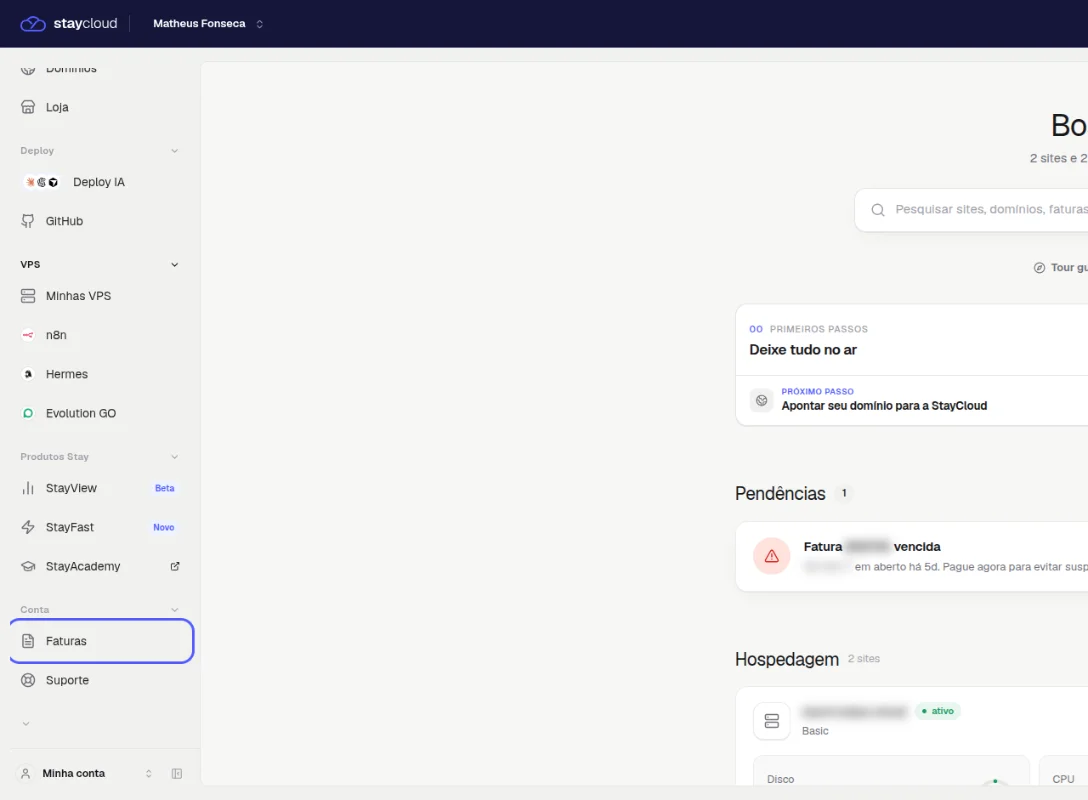
- Na página inicial do painel, clique em Faturas, na seção Conta do menu da esquerda.Resultado: abre a página Faturas.
- Clique na aba Histórico.Resultado: aparece a lista dos últimos 90 dias, com o total de registros e o valor em pagamentos confirmados no topo.
Filtrar a lista
- Em Período, escolha Últimos 30 dias, 90 dias, 365 dias ou Tudo.Resultado: a lista mostra só os registros do período.
- Em Status, escolha Todos, Pagas, Canceladas ou Reembolsadas.Resultado: a lista mostra só os registros daquele status.
- Para ver os detalhes de um registro, clique na fatura da linha.Resultado: abre o detalhe da fatura, com os itens cobrados e o botão Baixar PDF.
Exportar para planilha
- Clique em Exportar CSV, no canto direito.Resultado: o painel gera um arquivo
.csvcom os registros da lista, que abre no Excel, no Google Planilhas e em programas parecidos.
Como saber se deu certo
A lista mostra os pagamentos do período e do status escolhidos, e o total no topo muda conforme os filtros.
Se algo der errado
Não acho um pagamento antigo
Causa: o período padrão é de 90 dias. Solução: em Período, escolha Tudo.
Paguei, mas o pagamento não aparece como pago
Causa: o pagamento pode ainda não ter sido confirmado. Solução: espere alguns minutos e atualize a página. Se continuar, abra um chamado em Suporte › Financeiro com o comprovante.
Relacionados
- Como pagar uma fatura pelo painel
- Como baixar a fatura em PDF
- Como ver e gerenciar suas assinaturas
Viu algo errado ou desatualizado?