Como baixar a fatura em PDF
Em Faturas, clique em Detalhes (ou em Pagar) na linha da fatura e, no detalhe, clique em Baixar PDF. O link Abrir PDF, em Documento, abre o mesmo arquivo no navegador.
1 min de leitura
Para baixar a fatura, abra Faturas, clique em Detalhes na linha da fatura e, no detalhe, clique em Baixar PDF. Se preferir ver antes de salvar, use Abrir PDF, em Documento.
Antes de começar
- Acesso ao painel em
dash.staycloud.comcom o seu login.
Abrir a fatura
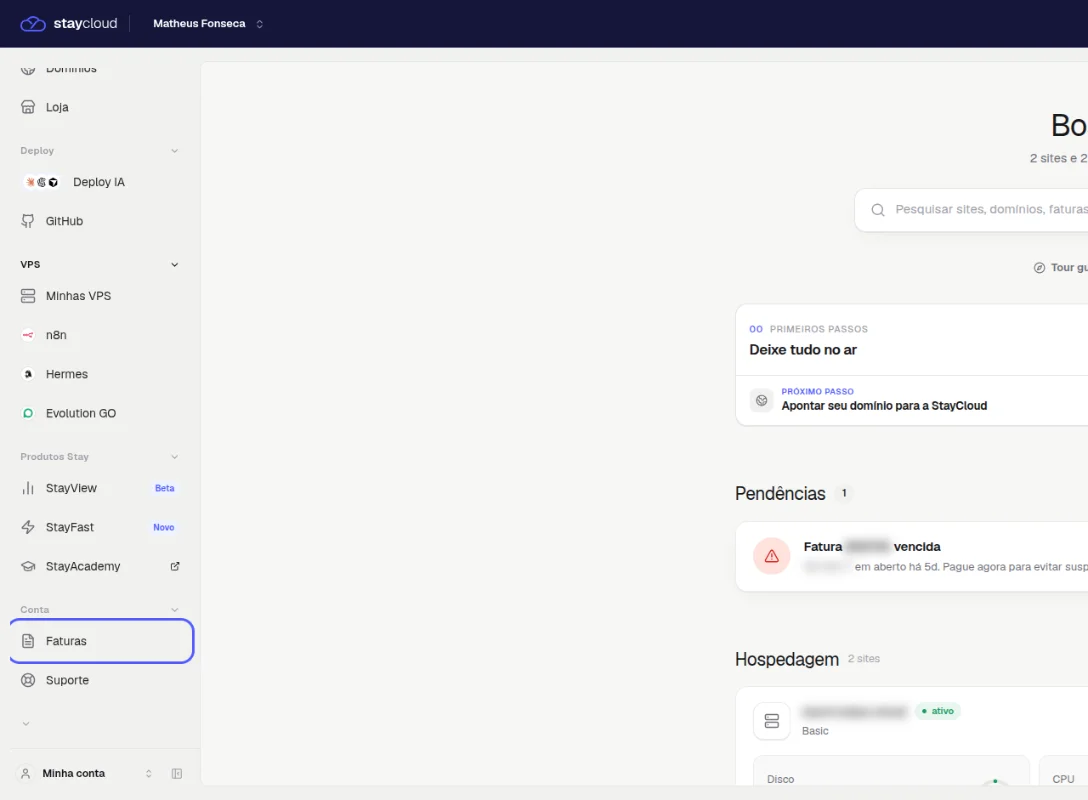
- Na página inicial do painel, clique em Faturas, na seção Conta do menu da esquerda.Resultado: abre a página Faturas, com o resumo e a lista de faturas.
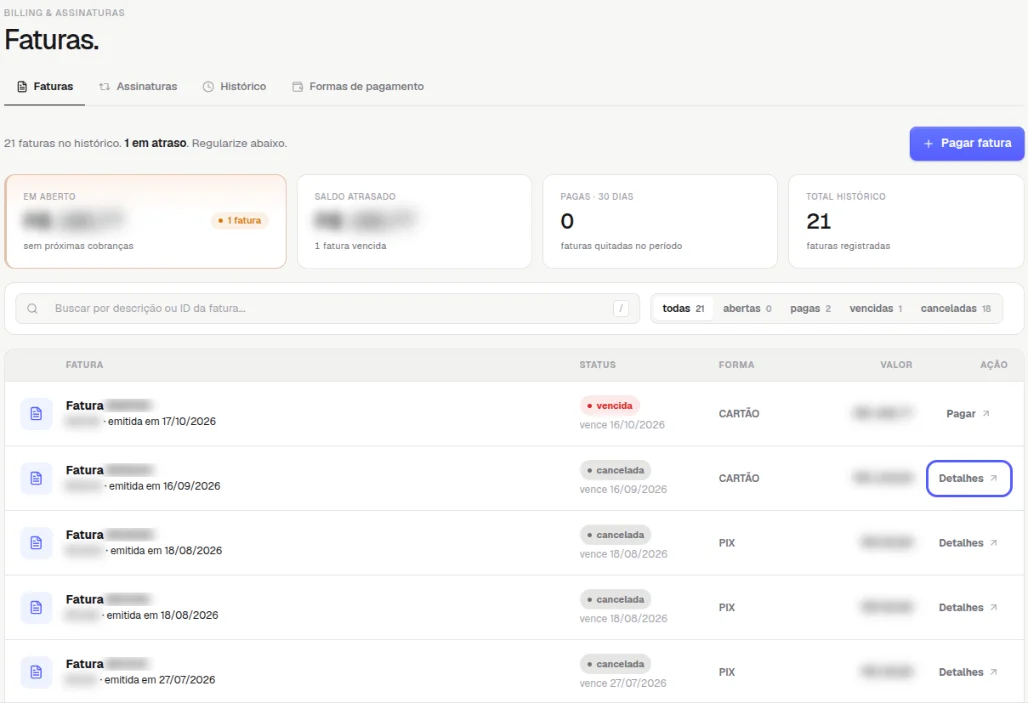
- Na coluna Ação da fatura, clique em Detalhes. Em faturas em aberto, o link se chama Pagar e abre o mesmo detalhe.Resultado: abre o detalhe da fatura, com o status, o total e a composição.
Baixar o PDF
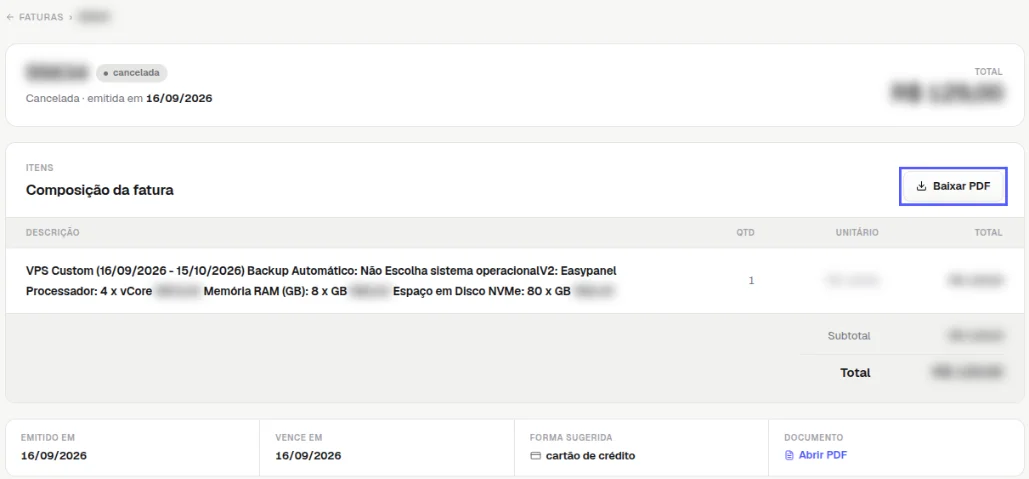
- Em Composição da fatura, clique em Baixar PDF.Resultado: o navegador baixa a fatura em PDF.
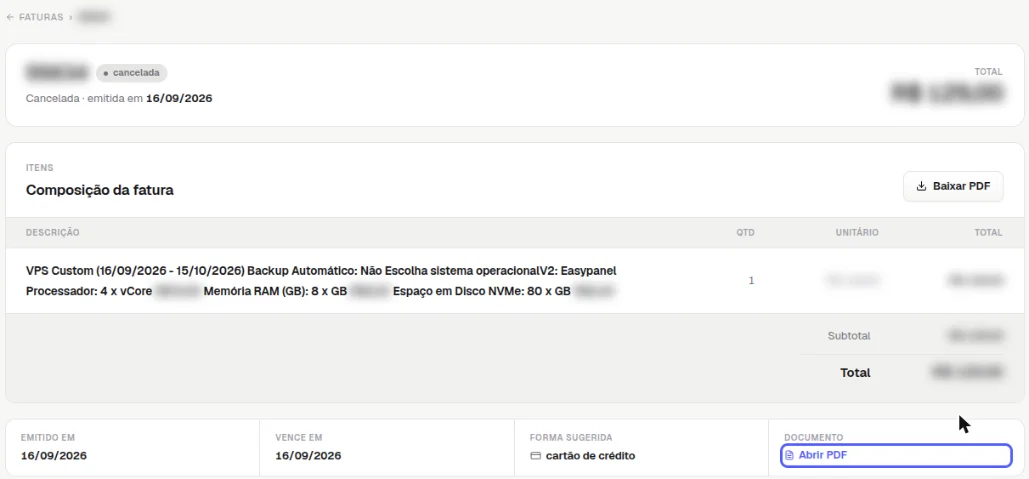
- Para só visualizar, clique em Abrir PDF, no quadro Documento, ao lado das datas de emissão e de vencimento.Resultado: a fatura em PDF abre no navegador, onde você pode imprimir ou salvar.
Como saber se deu certo
O arquivo da fatura aparece na pasta de downloads do computador (ou abre numa nova aba, no caso do Abrir PDF).
Se algo der errado
Cliquei e nada aconteceu
Causa: o navegador pode ter bloqueado o download ou a janela nova. Solução: permita downloads e pop-ups para dash.staycloud.com e clique de novo.
Relacionados
- Como pagar uma fatura pelo painel
- Como ver o histórico de pagamentos
Este artigo ajudou?
Viu algo errado ou desatualizado?