Como cadastrar ou trocar a forma de pagamento
Em Faturas › Formas de pagamento, escolha o método padrão das próximas faturas e clique em Salvar. Para pagar no cartão automaticamente, clique em Adicionar cartão, preencha os dados e clique em Salvar cartão.
Abra Faturas › Formas de pagamento. Em Método padrão, escolha como quer pagar as próximas faturas e clique em Salvar. Para o cartão cobrar sozinho os vencimentos, clique em Adicionar cartão, preencha os dados e clique em Salvar cartão.
Antes de começar
- Acesso ao painel em
dash.staycloud.comcom o seu login. - Para cadastrar cartão: o cartão de crédito em mãos (número, nome impresso, validade e CVV).
- Cartões salvos cobram automaticamente os vencimentos em aberto. O Pix exige confirmação manual a cada fatura.
Abrir as formas de pagamento
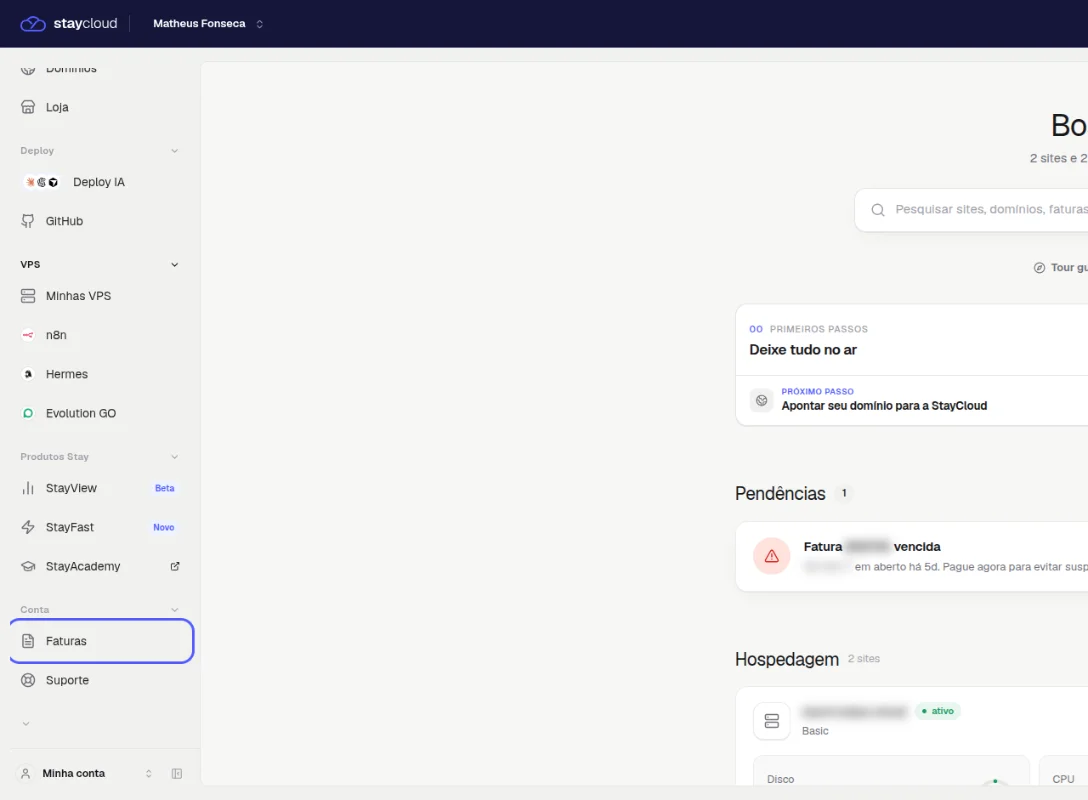
- Na página inicial do painel, clique em Faturas, na seção Conta do menu da esquerda.Resultado: abre a página Faturas.
-
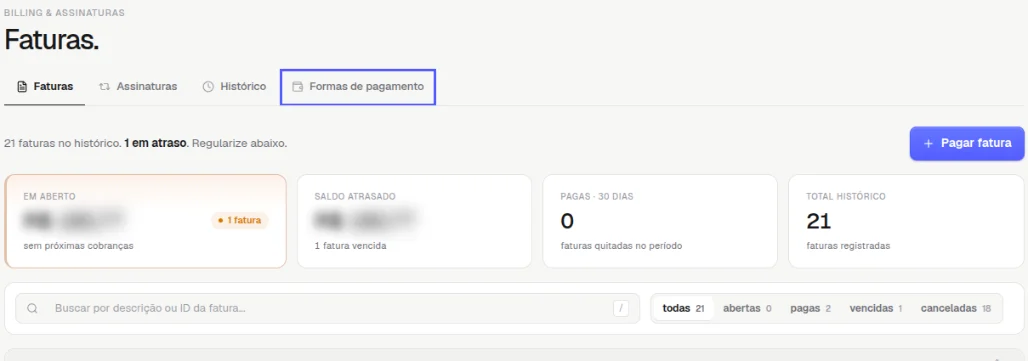
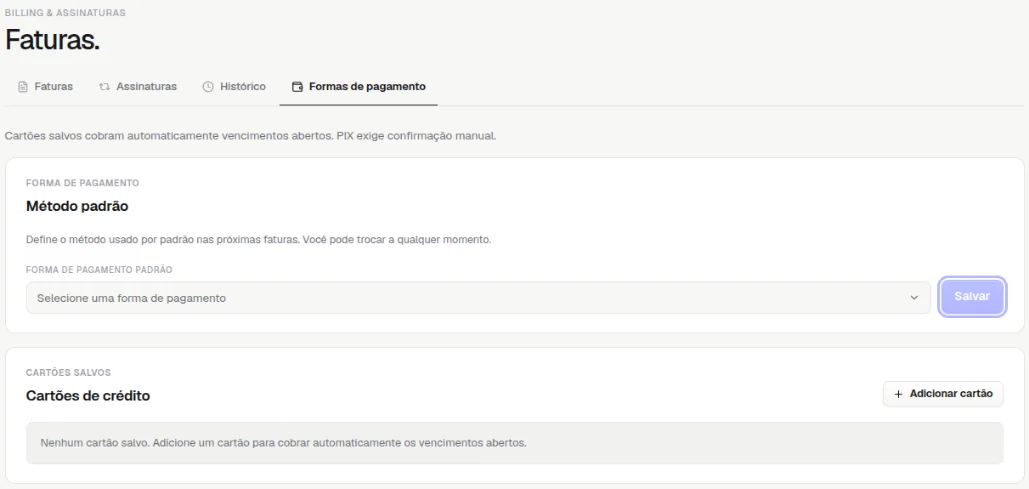
Clique na aba Formas de pagamento.Resultado: aparecem as seções Método padrão e Cartões de crédito.
Outro caminho: Minha conta › Forma de pagamento abre a mesma tela.
Escolher o método padrão
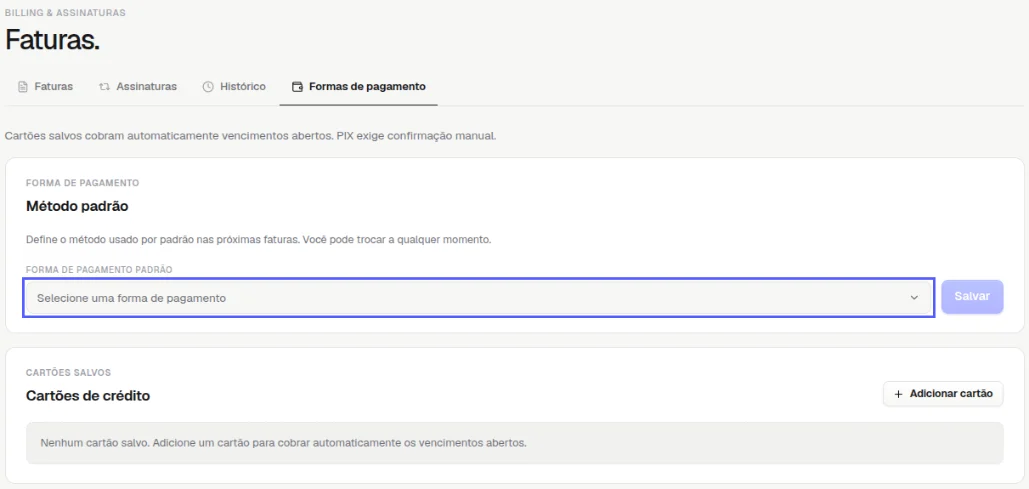
- Em Forma de pagamento padrão, clique na lista Selecione uma forma de pagamento.Resultado: aparecem as opções disponíveis, como Cartão de Crédito, Pagar.me - Cartão de Crédito e Boleto Bancário.
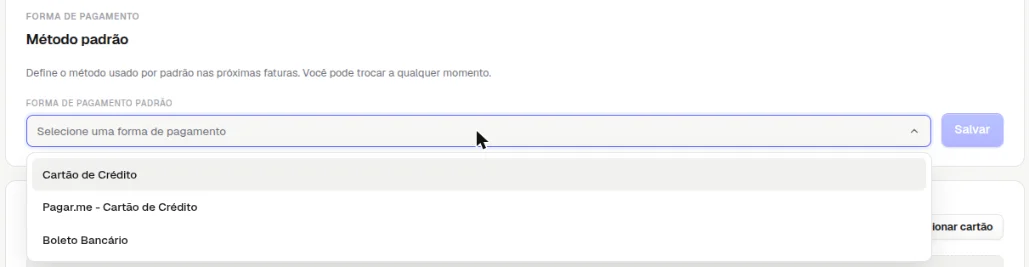
- Escolha a forma e clique em Salvar.Resultado: a forma escolhida passa a ser usada por padrão nas próximas faturas.
Cadastrar um cartão
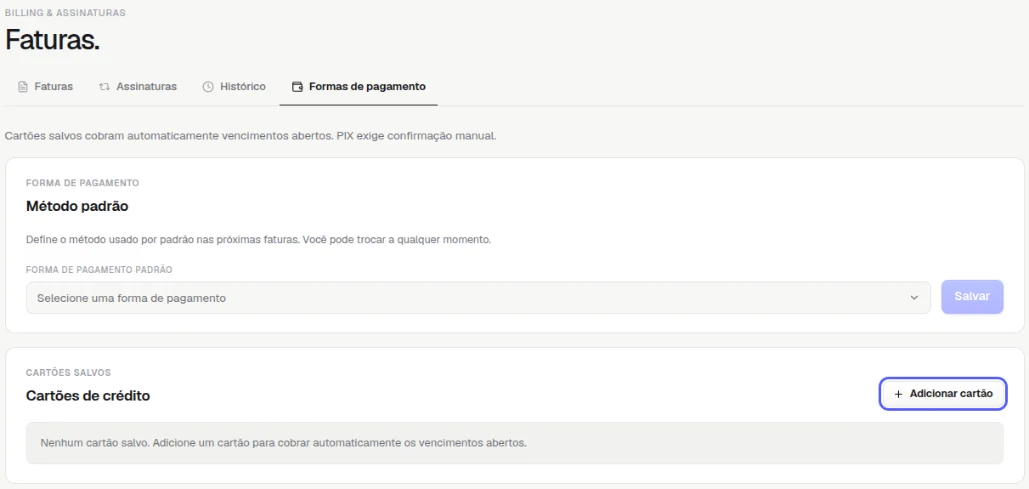
- Em Cartões de crédito, clique em Adicionar cartão.Resultado: abre a janela Adicionar cartão.
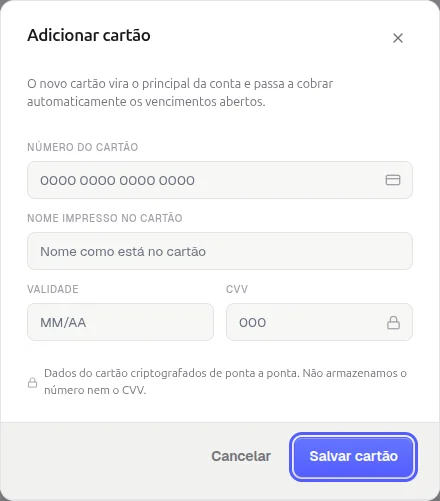
- Preencha Número do cartão, Nome impresso no cartão, Validade (no formato
MM/AA) e CVV.Resultado: os campos ficam preenchidos. Os dados são criptografados, e a StayCloud não armazena o número nem o CVV. - Clique em Salvar cartão.Resultado: o novo cartão vira o principal da conta e passa a cobrar automaticamente os vencimentos em aberto.
Como saber se deu certo
- Método padrão: a forma escolhida aparece selecionada em Forma de pagamento padrão ao voltar à aba.
- Cartão: o cartão aparece em Cartões de crédito, no lugar do aviso
Nenhum cartão salvo.
Se algo der errado
O botão Salvar está apagado
Causa: nenhuma forma de pagamento foi escolhida na lista. Solução: escolha uma opção e clique em Salvar.
O cartão não foi aceito
Causa: algum dado pode estar errado, ou a operadora recusou. Solução: confira número, validade e CVV. Se continuar, tente outro cartão ou fale com o banco.
Relacionados
- Como pagar uma fatura pelo painel
- Como ver e gerenciar suas assinaturas
- Como ver o histórico de pagamentos
Viu algo errado ou desatualizado?