Como ver e gerenciar suas assinaturas
Em Faturas › Assinaturas você vê todos os serviços com cobrança recorrente, o plano, o ciclo, o próximo vencimento e o status. Em gerenciar, você muda de plano, antecipa a renovação, pede suspensão ou cancela o serviço.
Abra Faturas › Assinaturas para ver todos os serviços com cobrança recorrente: o plano, o ciclo (por exemplo, mensal), o próximo vencimento, o valor e o status. Para mudar de plano, renovar antes, pedir suspensão ou cancelar, clique em gerenciar na linha do serviço.
Antes de começar
- Acesso ao painel em
dash.staycloud.comcom o seu login.
Abrir as assinaturas
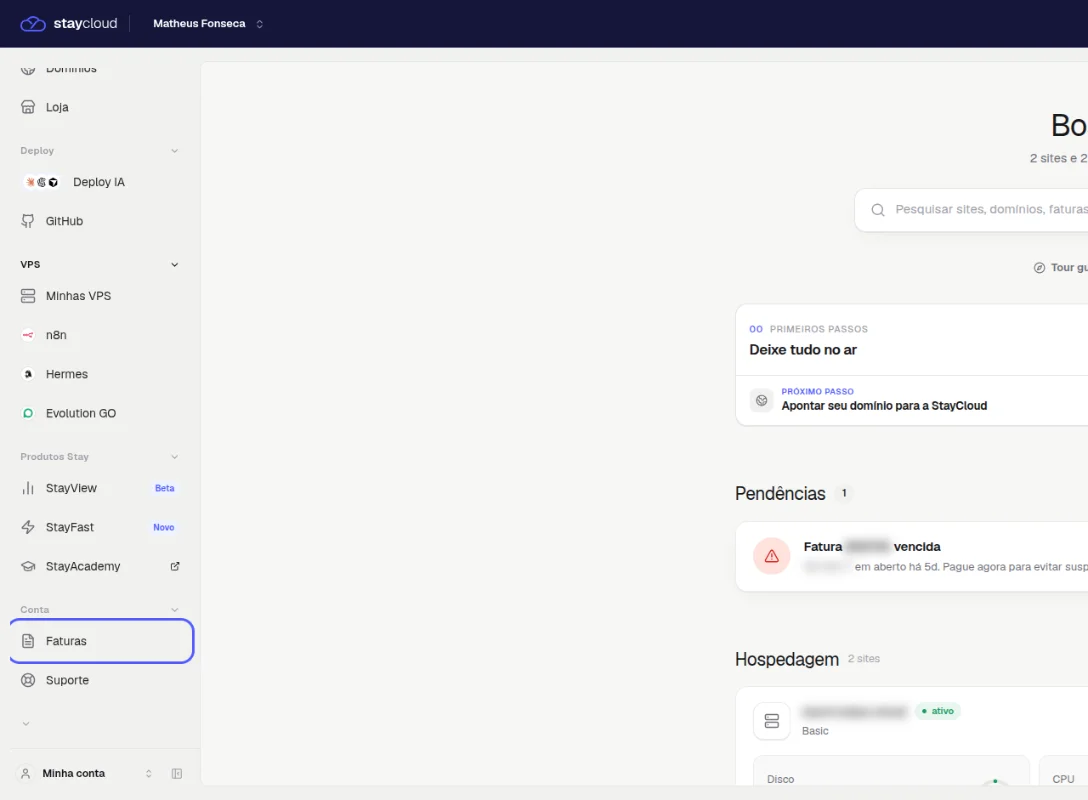
- Na página inicial do painel, clique em Faturas, na seção Conta do menu da esquerda.Resultado: abre a página Faturas, na aba Faturas.
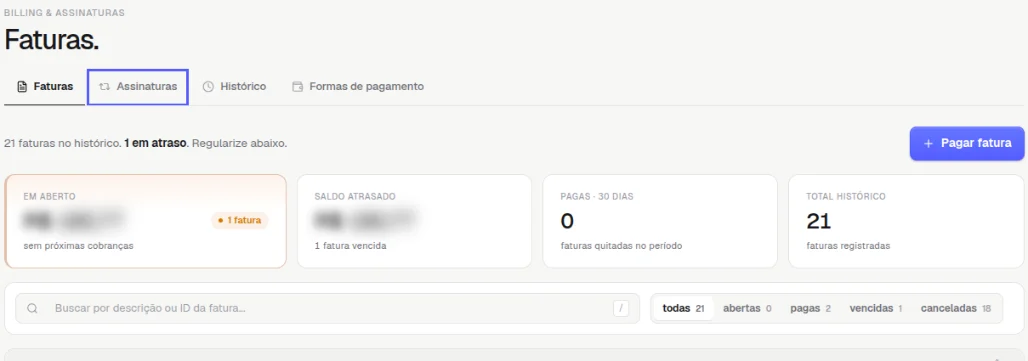
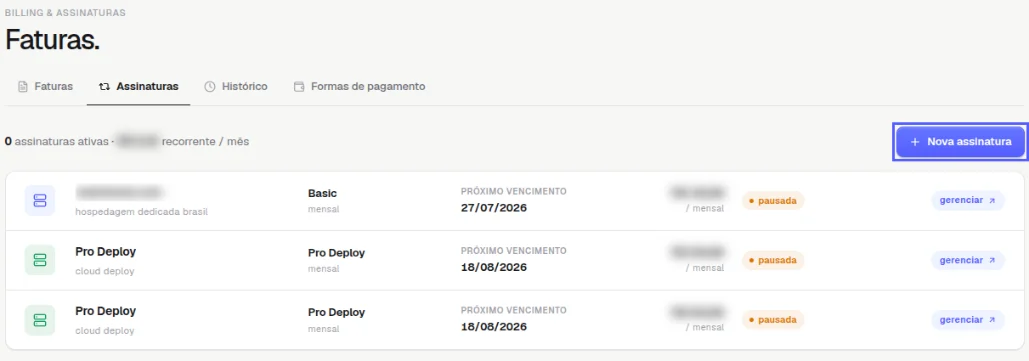
- Clique na aba Assinaturas.Resultado: aparece a lista das suas assinaturas, com o total de assinaturas ativas e o valor recorrente por mês no topo.
Ler a lista
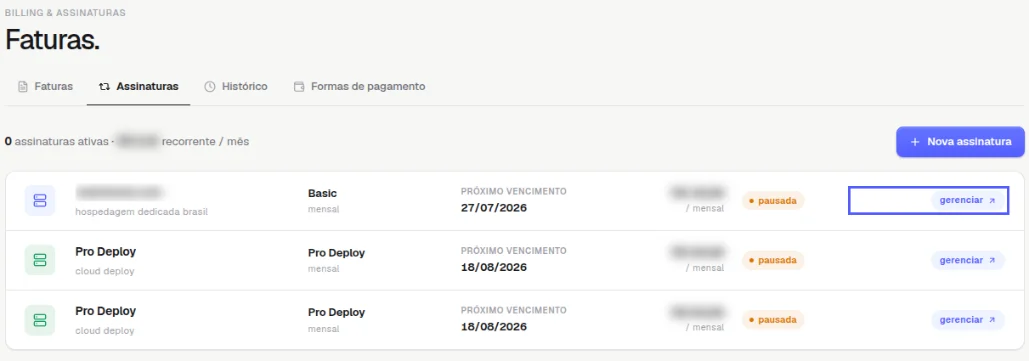
- Confira cada linha: o serviço, o plano e o ciclo, o Próximo vencimento, o valor e o status (por exemplo,
pausada).Resultado: você sabe quando vence cada serviço e quanto vai pagar.
Gerenciar uma assinatura
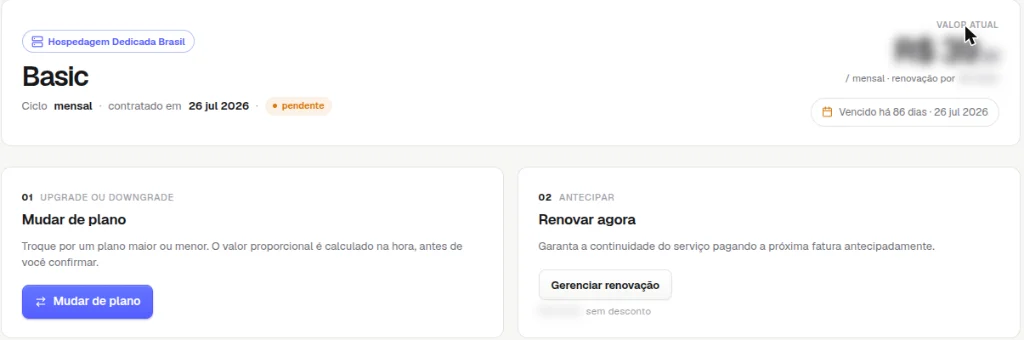
- Na linha do serviço, clique em gerenciar.Resultado: abre a página do serviço. Na hospedagem, abre a aba Plano, com o plano, o ciclo, a data de contratação e o valor atual.
- Escolha o que fazer:
- Mudar de plano: troca por um plano maior ou menor. O valor proporcional é calculado antes de você confirmar.
- Gerenciar renovação, em Renovar agora: paga a próxima fatura antes do vencimento.Resultado: o painel mostra a próxima etapa da opção escolhida.
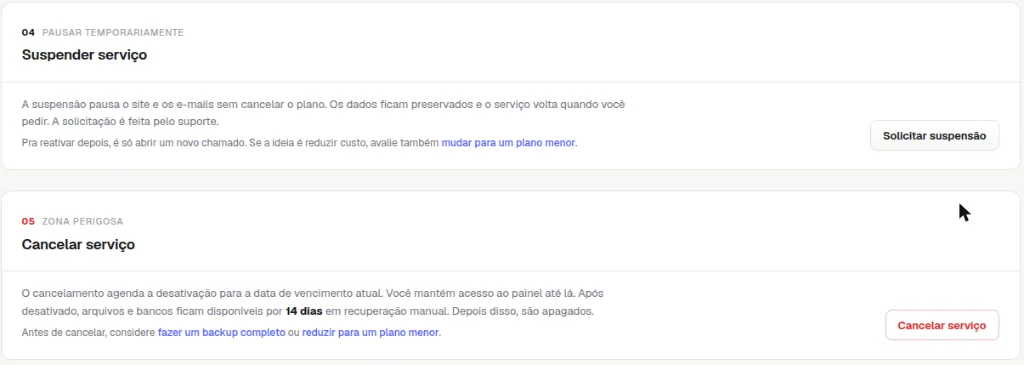
- Para pausar ou encerrar o serviço, role até o fim da página:
- Solicitar suspensão: pausa o site e os e-mails sem cancelar o plano. Os dados ficam preservados, e a solicitação é feita pelo suporte. Para reativar, é só abrir um novo chamado.
- Cancelar serviço: agenda a desativação para a data de vencimento atual. Você mantém acesso até lá. Depois de desativado, arquivos e bancos ficam disponíveis por 14 dias para recuperação manual e, em seguida, são apagados.Resultado: o painel abre a próxima etapa do pedido.
Contratar uma nova assinatura
- Na aba Assinaturas, clique em Nova assinatura.Resultado: abre a Loja, onde você escolhe o novo serviço.
Como saber se deu certo
Depois de qualquer mudança, volte a Faturas › Assinaturas: o plano, o próximo vencimento ou o status do serviço aparecem atualizados. Mudanças de plano e renovações geram uma fatura em Faturas.
Se algo der errado
Quero cancelar, mas não quero perder os arquivos
Causa: depois de desativado, o serviço fica só 14 dias em recuperação manual. Solução: antes de cancelar, faça um backup completo. Se a ideia é economizar, avalie mudar para um plano menor.
A assinatura aparece como pausada
Causa: o serviço está pausado, por exemplo por uma fatura em aberto. Solução: confira as faturas em aberto em Faturas e, se precisar, abra um chamado em Suporte › Financeiro.
Relacionados
- Como pagar uma fatura pelo painel
- Como ver o histórico de pagamentos
- Como contratar um serviço na Loja do painel
Viu algo errado ou desatualizado?