Como publicar uma nova versão do projeto no Deploy
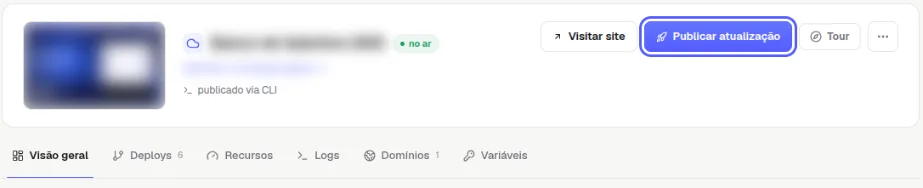
Depois de mudar o projeto, publique de novo pelo terminal com staycloud deploy, pedindo ao agente de IA ou pelo botão Publicar atualização na página do projeto. A versão nova substitui a anterior quando o build termina.
Para colocar uma alteração no ar, publique o projeto de novo: pelo terminal com staycloud deploy, pedindo ao agente de IA ou pelo botão Publicar atualização na página do projeto. Quando o build termina, a versão nova entra no ar e a anterior aparece como substituída.
Antes de começar
- Você precisa de um projeto já publicado no Deploy.
- Para publicar pelo terminal ou pelo agente de IA, o projeto precisa estar conectado ao CLI (veja os artigos de CLI e de agente de IA).
- Se mudou variáveis de ambiente, elas passam a valer nesta nova publicação.
Abrir o projeto
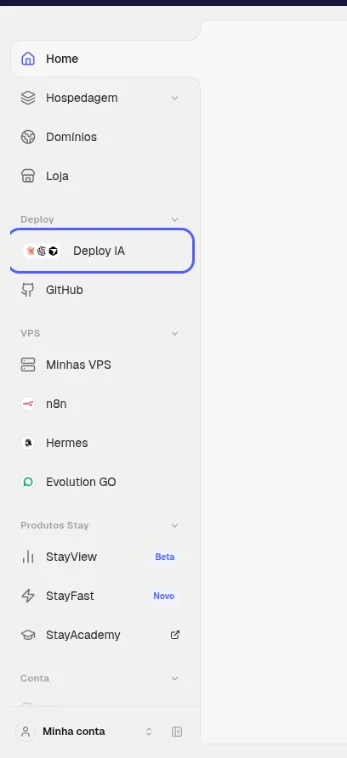
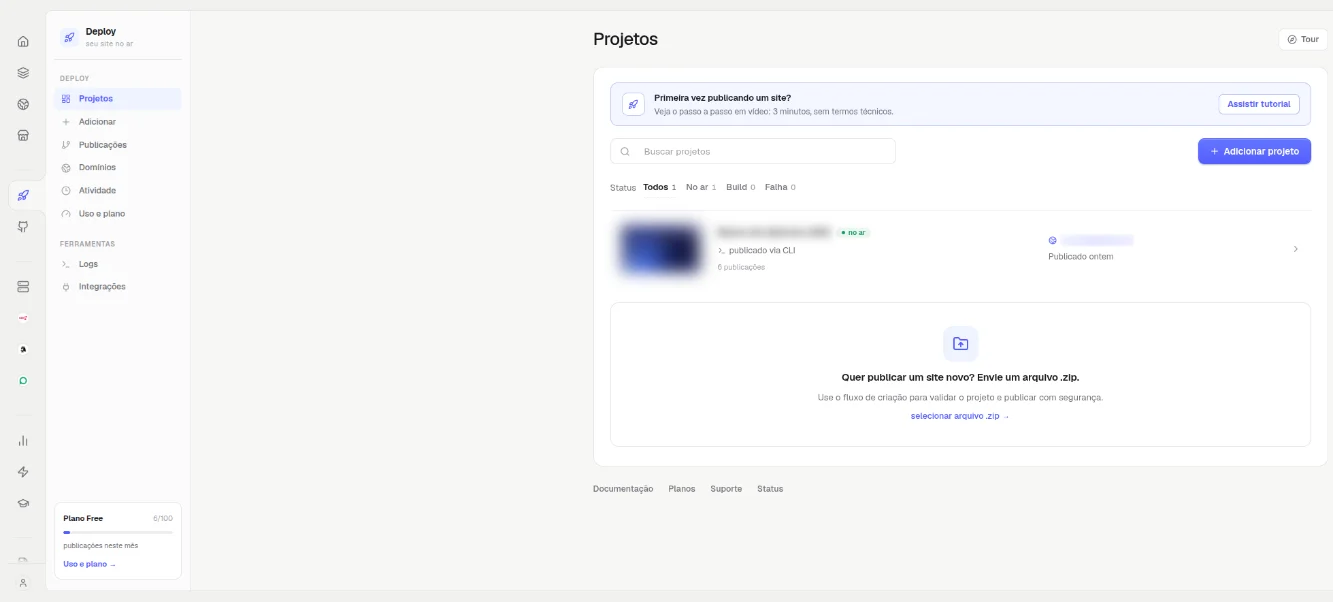
- No menu da esquerda, clique em Deploy IA e, na lista Projetos, clique no projeto.Resultado: abre a página do projeto, com o botão Publicar atualização no topo.
Publicar pelo painel
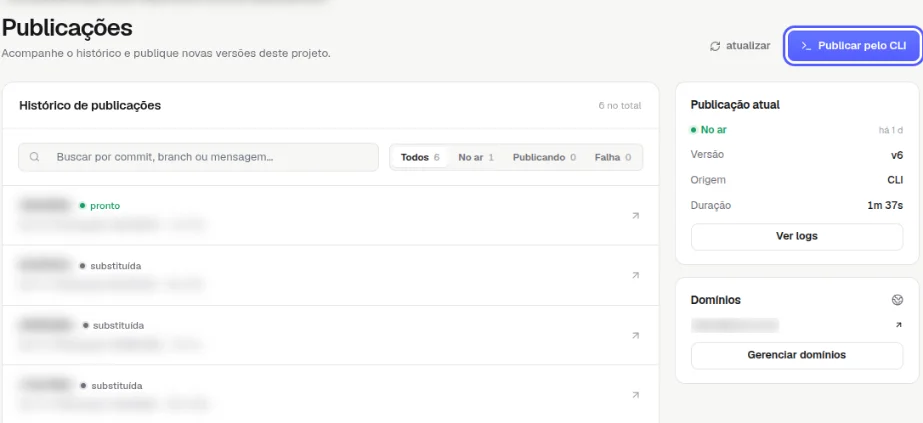
- Clique em Publicar atualização.Resultado: abre a aba Deploys do projeto, com as opções de publicação.
- Siga a opção que o painel mostrar, como Publicar pelo CLI.
Na mesma aba, o quadro Deploy pelo terminal (CLI) mostra os tokens deste projeto e o botão gerar token deste projeto, para conectar o terminal ou o agente de IA só a esse projeto.

Publicar pelo terminal ou pelo agente de IA
- No terminal, dentro da pasta do projeto já conectado, rode:
Resultado: o CLI envia a nova versão e o build começa.staycloud deploy - Ou, no Claude Code, escreva
faça deploy na StayCloud.Resultado: o agente publica e avisa quando a versão nova estiver no ar.
Como saber se deu certo
Na aba Deploys, a publicação nova aparece no topo como pronto, e a anterior como substituída. Abra o site e confira a alteração.
Se algo der errado
O site continua mostrando a versão antiga
Causa: o build ainda não terminou, ou o navegador guardou a versão anterior. Solução: veja o estado na aba Deploys e, quando estiver pronto, recarregue a página com Ctrl+F5.
A publicação falhou
Solução: abra a aba Logs, filtre por Erros e corrija o problema antes de publicar de novo. A versão anterior continua no ar.
Relacionados
- Como fazer deploy pelo terminal com a CLI
- Como fazer deploy com um agente de IA
- Como acompanhar os deployments e ler os logs no Deploy
Viu algo errado ou desatualizado?