Como acompanhar os deployments e ler os logs no Deploy
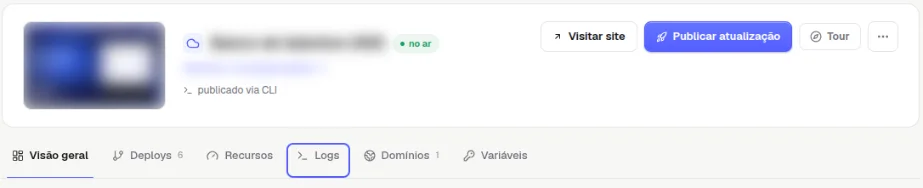
Na página do projeto, a aba Deploys mostra o histórico de publicações e a publicação atual, e a aba Logs mostra os logs de build e de publicação. Em Atividade, você vê quem fez o quê na conta.
Para acompanhar as publicações de um projeto, abra o projeto e use a aba Deploys (histórico e publicação atual) e a aba Logs (logs de build e de publicação). Para ver quem fez o quê na conta, use Atividade, no menu do Deploy.
Antes de começar
- Você precisa de um projeto no Deploy e de acesso ao painel em
dash.staycloud.com.
Ver o histórico de publicações
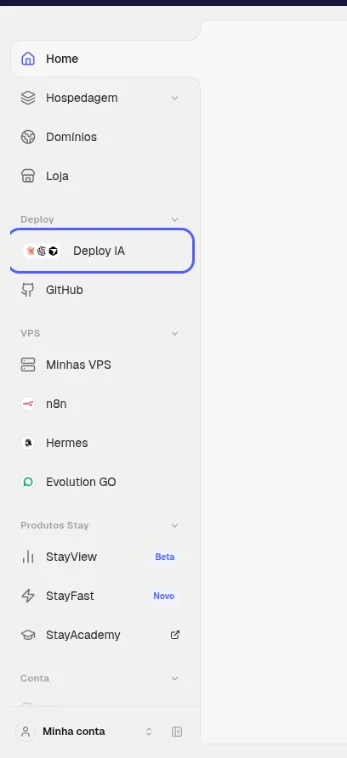
- No menu da esquerda, clique em Deploy IA e, na lista Projetos, clique no projeto.Resultado: abre a página do projeto.
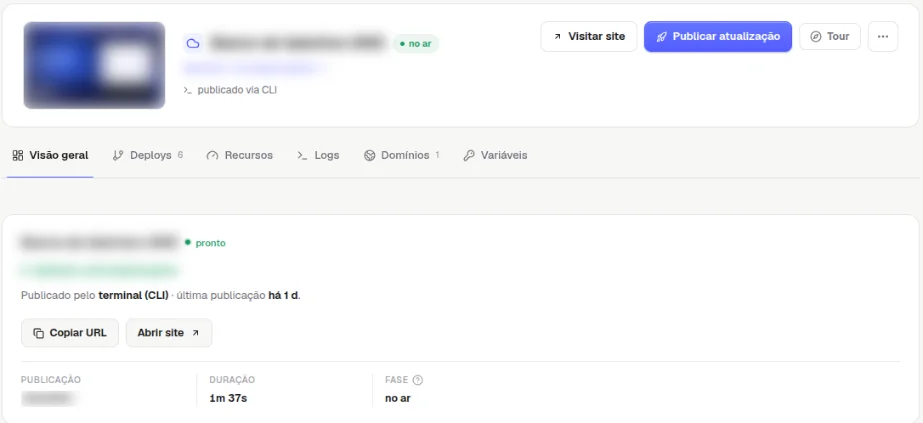
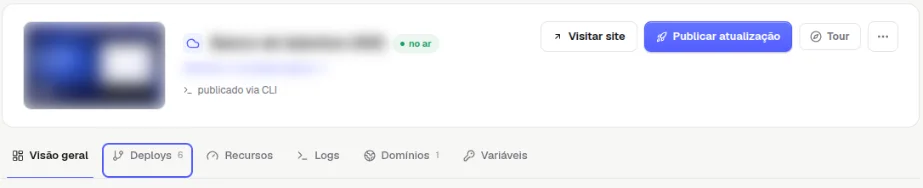
- Clique na aba Deploys.Resultado: aparece Publicações, com o Histórico de publicações (filtros Todos, No ar, Publicando e Falha, e a busca por commit, branch ou mensagem) e, ao lado, a Publicação atual com versão, origem e duração.
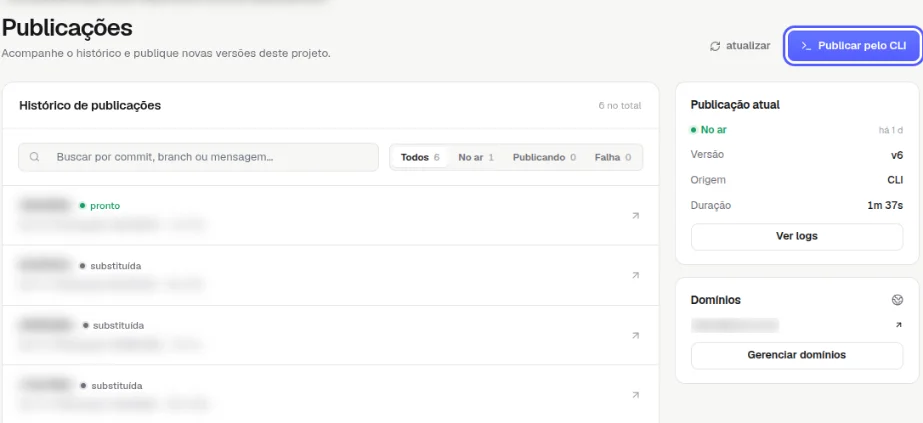
Cada publicação mostra o estado: pronto (no ar), substituída (uma mais nova entrou no lugar) ou falha.
Ler os logs
- Clique na aba Logs (ou em Ver logs, na Publicação atual).Resultado: aparece o registro da publicação, com o número de linhas e os botões buscar, pausar e baixar log.
- Use os filtros Todos, Informações, Alertas e Erros para achar o que importa, e Atualizar para buscar linhas novas.Resultado: a lista mostra só as linhas do tipo escolhido.
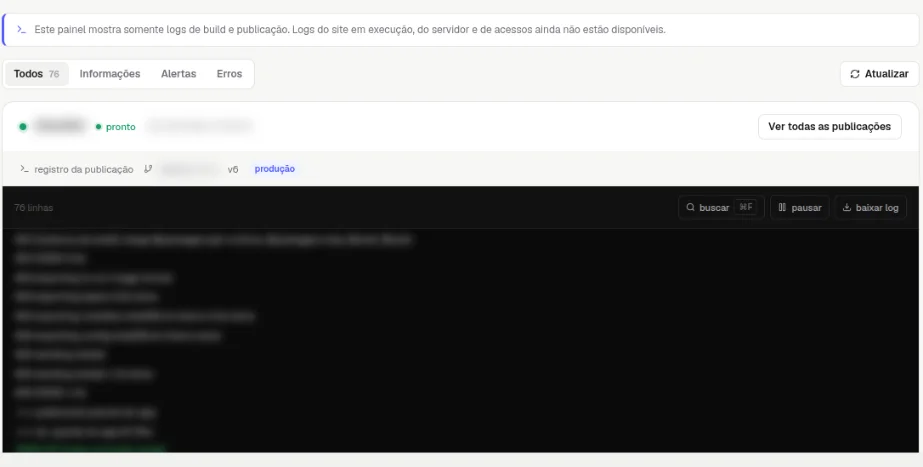
Este painel mostra somente logs de build e de publicação. Logs do site em execução, do servidor e de acessos ainda não estão disponíveis.
Ver a atividade da conta
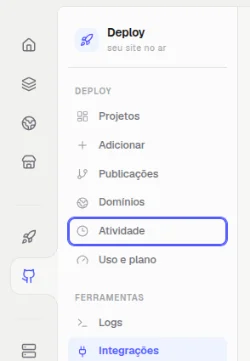
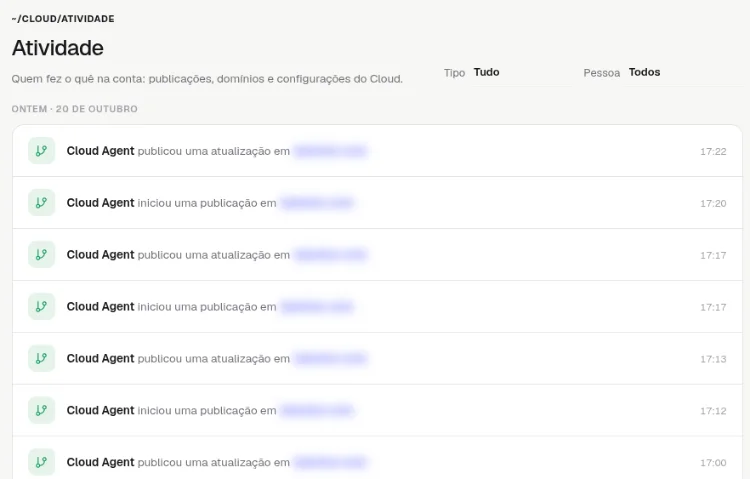
- No menu do Deploy, clique em Atividade.Resultado: aparece a lista do que foi feito na conta (publicações, domínios e configurações do Cloud), agrupada por dia, com quem fez e o horário.
- Filtre por Tipo (Publicações, Domínios, Configurações, Integrações, Projetos) ou por Pessoa.
Como saber se deu certo
Na aba Deploys, a publicação mais recente aparece como pronto, e a Publicação atual mostra No ar.
Se algo der errado
A publicação aparece como falha
Causa: erro durante o build. Solução: abra a aba Logs, filtre por Erros e corrija o problema no projeto. Depois, publique de novo.
Relacionados
- Como publicar uma nova versão do projeto no Deploy
- Como fazer deploy pelo terminal com a CLI
Viu algo errado ou desatualizado?