Como configurar variáveis de ambiente do projeto no Deploy
Na página do projeto, abra a aba Variáveis e clique em Nova variável. Informe nome, valor, se é secret ou public, o ambiente e o momento de uso (build ou runtime). As mudanças valem a partir da próxima publicação.
Atenção: este tutorial mexe na segurança da sua conta. As mudanças descritas aqui são feitas por sua conta e risco. Confira cada passo antes de aplicar.
Variáveis de ambiente são dados que o site usa para funcionar, como senhas, chaves e configurações. Para criar uma, abra o projeto, vá à aba Variáveis e clique em Nova variável. As mudanças valem a partir da próxima publicação.
Antes de começar
- Você precisa de um projeto no Deploy e de acesso ao painel em
dash.staycloud.com. - Tenha em mãos o nome e o valor de cada variável (por exemplo,
MEU_APP_KEY). - Variáveis do tipo secret ficam criptografadas, e o valor nunca volta a aparecer no painel. Guarde uma cópia num lugar seguro.
Abrir a aba Variáveis
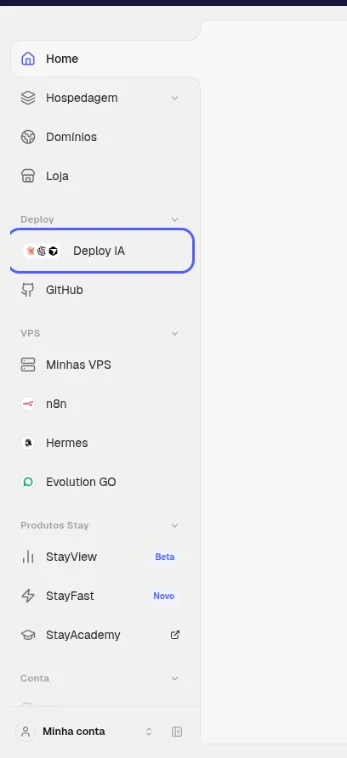
- No menu da esquerda, clique em Deploy IA.Resultado: abre a página Projetos.
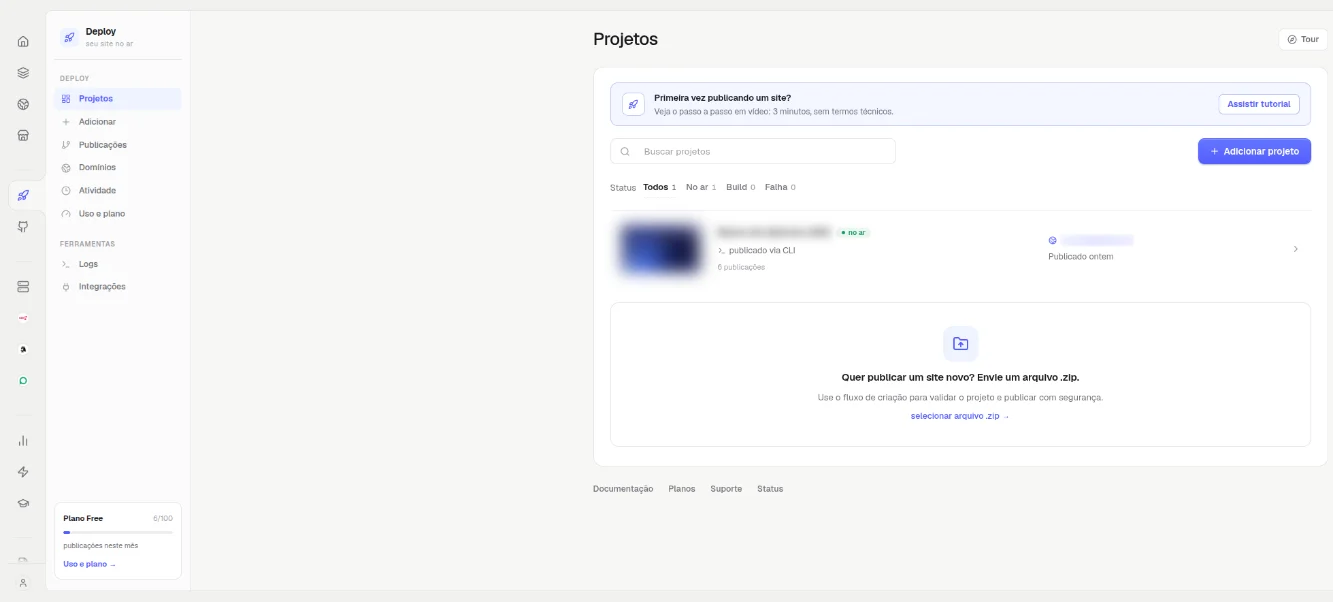
- Clique no projeto na lista.Resultado: abre a página do projeto, na Visão geral.
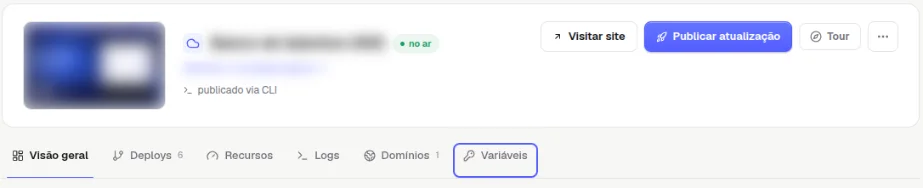
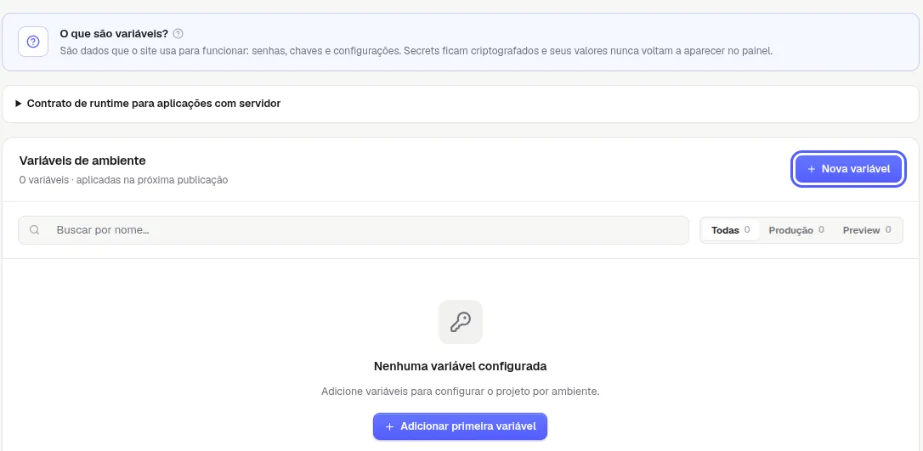
- Clique na aba Variáveis.Resultado: aparece a explicação O que são variáveis? e a lista Variáveis de ambiente, com filtros Todas, Produção e Preview.
Criar a variável
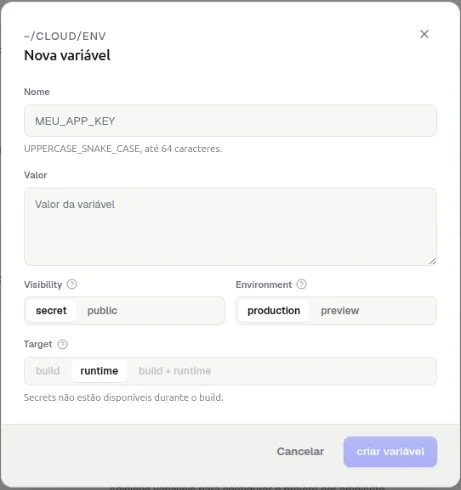
- Clique em Nova variável (ou em Adicionar primeira variável, se a lista estiver vazia).Resultado: abre a janela Nova variável.
- Preencha:
- Nome: em maiúsculas, com sublinhado (
UPPERCASE_SNAKE_CASE), até 64 caracteres. - Valor: o conteúdo da variável.
- Visibility: secret (criptografada, o valor não volta a aparecer) ou public.
- Environment: production ou preview.
- Target: quando a variável é usada: build, runtime ou build + runtime. Secrets não estão disponíveis durante o build.
- Nome: em maiúsculas, com sublinhado (
- Clique em criar variável.Resultado: a variável entra na lista e passa a valer na próxima publicação.
Colar um arquivo .env na criação do projeto
Ao criar um projeto pelo GitHub, a etapa Configure o projeto tem, em Configurações avançadas › Variáveis de ambiente, os botões Adicionar variável e Colar .env. Com Colar .env, você cola o conteúdo do arquivo .env de uma vez, no formato NOME=valor, uma por linha.
Como saber se deu certo
A variável aparece na lista da aba Variáveis, e o contador mostra o total de variáveis. Publique uma nova versão do projeto para que ela passe a valer.
Se algo der errado
A variável não faz efeito no site
Causa: as alterações valem só a partir da próxima publicação, ou a variável é secret e o projeto precisa dela no build. Solução: publique uma nova versão; se a variável for usada no build, use uma variável public.
Relacionados
- Como publicar uma nova versão do projeto no Deploy
- Como fazer deploy a partir do GitHub
Viu algo errado ou desatualizado?