Como fazer deploy com um agente de IA
Em Deploy IA › Integrações, clique em gerar setup token, cole o comando no Claude Code aberto na pasta do projeto e escreva "faça deploy na StayCloud". O agente publica, acompanha o build e avisa quando o site estiver no ar.
Atenção: este tutorial mexe na segurança da sua conta. As mudanças descritas aqui são feitas por sua conta e risco. Confira cada passo antes de aplicar.
Para deixar um agente de IA publicar por você, gere o token em Deploy IA › Integrações › gerar setup token, cole o comando no Claude Code aberto na pasta do projeto e escreva faça deploy na StayCloud. O agente publica o projeto, acompanha o build e avisa quando o site estiver no ar.
Antes de começar
- Você precisa de acesso ao painel em
dash.staycloud.com. - Tenha um agente de IA que rode comandos no seu computador, como o Claude Code. A Loja cita também GPT, Grok e Copilot.
- O setup token autoriza o agente a publicar no seu lugar e vale por 1 hora. Depois de conectado, o CLI renova com o uso.
Abrir as instruções para o agente
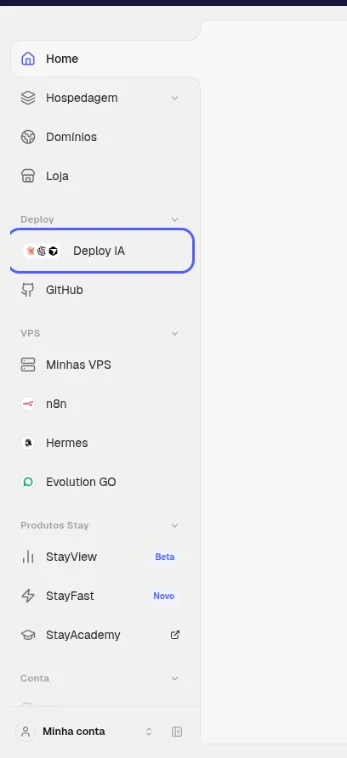
- No menu da esquerda, clique em Deploy IA.Resultado: abre a página Projetos.
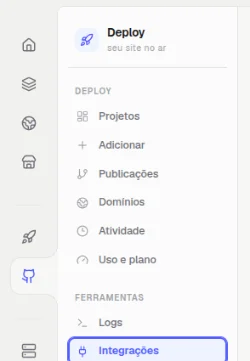
- No menu do Deploy, clique em Integrações.Resultado: abre a tela Integrações.
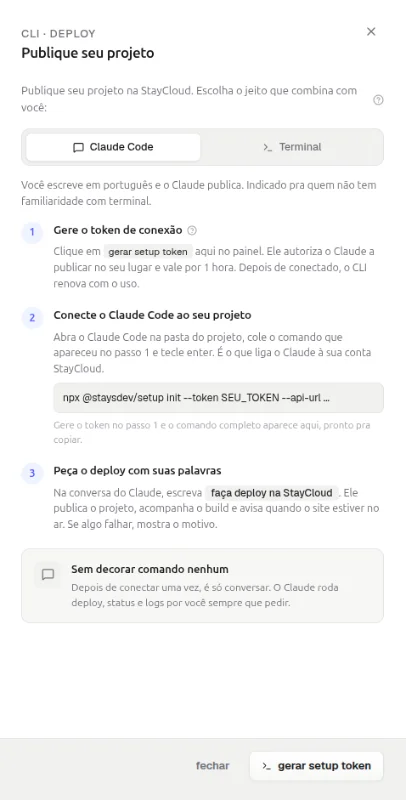
- No quadro Cloud Agent · CLI, clique em como usar.Resultado: abre o painel Publique seu projeto, na aba Claude Code, com os 3 passos.
Conectar o agente
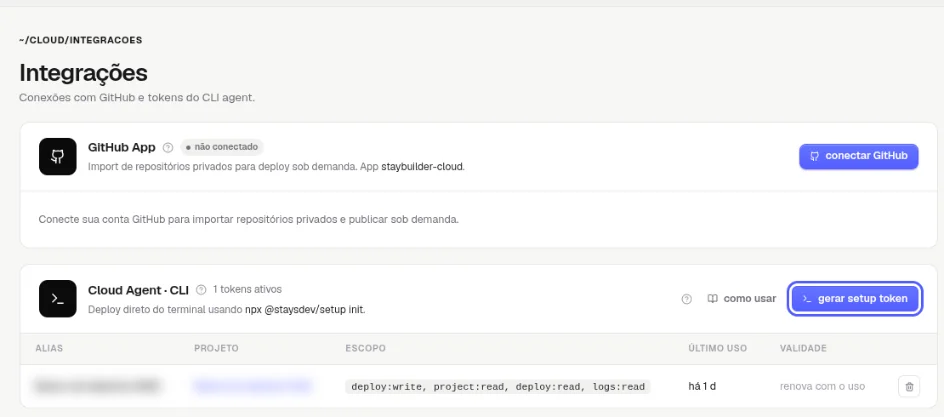
- Clique em gerar setup token.Resultado: o comando completo aparece no painel, pronto para copiar, no formato
npx @staysdev/setup init --token <SEU_TOKEN> --api-url <URL>.
- Abra o Claude Code na pasta do projeto, cole o comando e tecle Enter.Resultado: o Claude fica ligado à sua conta StayCloud.
Pedir o deploy
- Na conversa com o Claude, escreva:
Resultado: o Claude publica o projeto, acompanha o build e avisa quando o site estiver no ar. Se algo falhar, ele mostra o motivo.faça deploy na StayCloud - Depois de conectado, peça também status e logs com as suas palavras (por exemplo, "mostre os logs do último deploy").
Como saber se deu certo
O agente avisa que o site está no ar, e o projeto aparece em Projetos com a etiqueta no ar. Em Atividade, as publicações aparecem como feitas pelo Cloud Agent.
Se algo der errado
O agente diz que não tem permissão
Causa: o token expirou antes da conexão (vale 1 hora). Solução: gere um novo token e cole o comando de novo.
Não quero mais que o agente publique
Solução: em Integrações, remova o token na lista de tokens ativos, pelo ícone de lixeira.
Relacionados
- Como fazer deploy pelo terminal com a CLI
- Como acompanhar os deployments e ler os logs no Deploy
- Como fazer o Claude Code acessar o SSH da sua VPS
Viu algo errado ou desatualizado?