Como usar um domínio personalizado no Deploy
Na página do projeto, abra a aba Domínios e clique em Adicionar domínio. Digite o domínio (sem protocolo), copie o registro CNAME que o painel gerar e crie esse registro no DNS. O SSL é emitido sozinho, em geral em até 2 minutos.
Atenção: este tutorial mexe na segurança do seu site. As mudanças descritas aqui são feitas por sua conta e risco. Confira cada passo antes de aplicar.
Para usar o seu próprio endereço, abra o projeto, vá à aba Domínios e clique em Adicionar domínio. Digite o domínio, copie o registro CNAME que o painel gerar e crie esse registro no provedor de DNS. Assim que o domínio apontar para a StayCloud, o certificado SSL é emitido sozinho, em geral em até 2 minutos.
Antes de começar
- Você precisa de um projeto publicado no Deploy e de acesso ao DNS do domínio (no painel da StayCloud ou no seu provedor).
- Confira o limite de domínios próprios do seu plano em Uso e plano. No plano gratuito, é 1 domínio próprio.
Abrir a aba Domínios
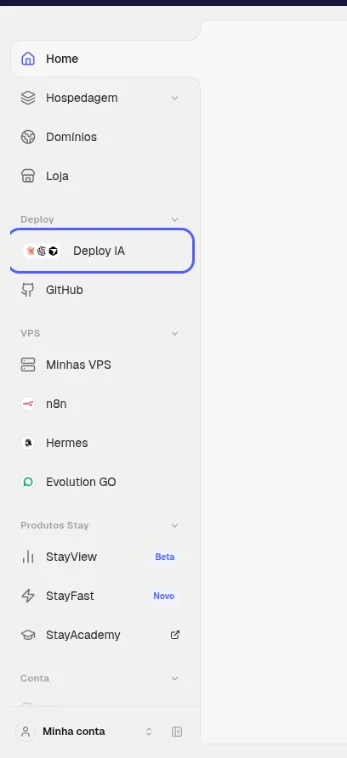
- No menu da esquerda, clique em Deploy IA e, na lista Projetos, clique no projeto.Resultado: abre a página do projeto.
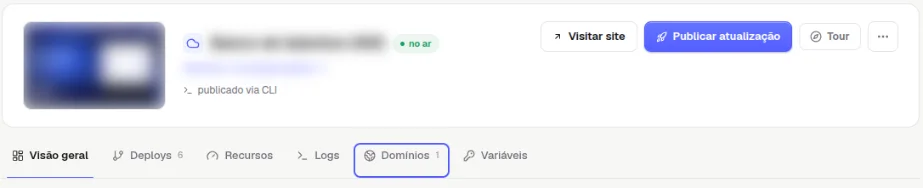
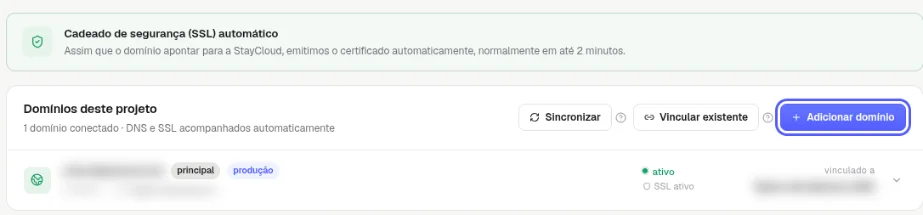
- Clique na aba Domínios.Resultado: aparece o aviso Cadeado de segurança (SSL) automático e a lista Domínios deste projeto, com os botões Sincronizar, Vincular existente e Adicionar domínio.
Adicionar o domínio
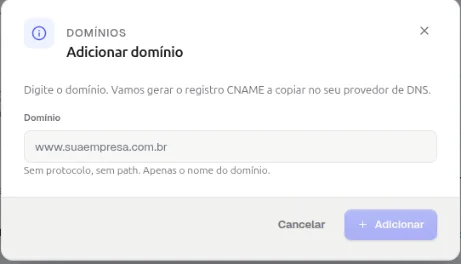
- Clique em Adicionar domínio.Resultado: abre a janela Adicionar domínio.
- Em Domínio, digite só o nome, sem
https://e sem caminho (por exemplo,www.seudominio.com.br). - Clique em Adicionar.Resultado: o painel gera o registro CNAME para você copiar.
- No DNS do domínio, crie um registro do tipo
CNAMEcom o nome e o destino mostrados pelo painel. - Volte à aba Domínios e clique em Sincronizar para conferir.Resultado: quando o DNS propagar, o domínio fica ativo e o SSL passa a SSL ativo.
Já tem um domínio cadastrado em outro projeto? Use Vincular existente.
Como saber se deu certo
Na lista Domínios deste projeto, o domínio aparece como ativo e com SSL ativo. Abra https://www.seudominio.com.br no navegador: o site do projeto deve carregar com o cadeado.
Se algo der errado
O domínio fica pendente
Causa: o registro CNAME ainda não propagou ou foi criado com nome ou destino errados. Solução: confira o registro no DNS, espere a propagação e clique em Sincronizar.
Não consigo adicionar outro domínio
Causa: o plano chegou ao limite de domínios próprios. Solução: veja Uso e plano e, se precisar, compare os planos.
Relacionados
- Como criar ou editar um registro DNS pelo painel
- Planos do Deploy: o que a tela Uso e plano mostra
Viu algo errado ou desatualizado?