Como deixar sua conta mais segura: senha e verificação em duas etapas
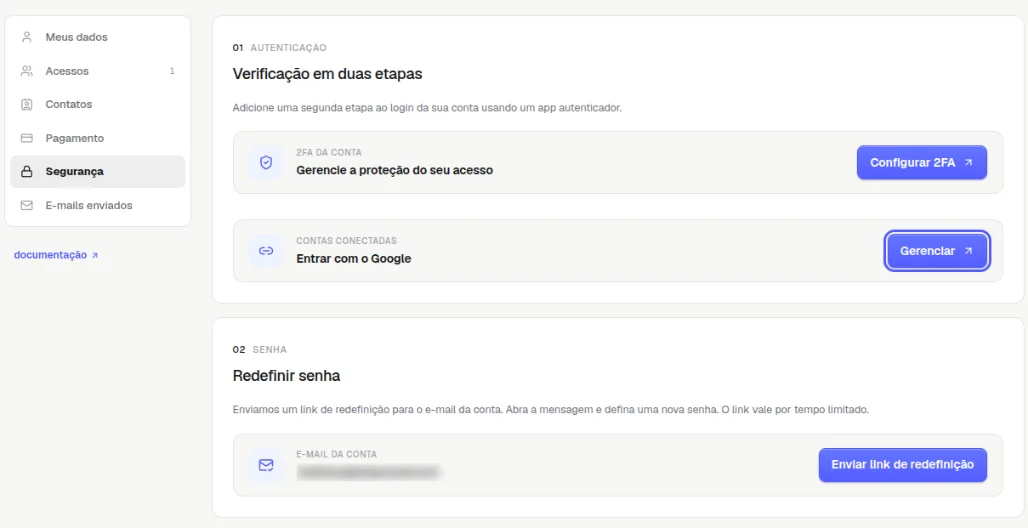
Em Minha conta › Segurança, ative a verificação em duas etapas em Configurar 2FA, conecte o login com Google em Gerenciar e, para trocar a senha, clique em Enviar link de redefinição e siga o e-mail.
Em Minha conta › Segurança você protege a conta de três jeitos: ativa a verificação em duas etapas (um código do celular além da senha), conecta o login com Google e redefine a senha por um link enviado ao e-mail da conta.
Antes de começar
- Acesso ao painel em
dash.staycloud.comcom o seu login. - Para a verificação em duas etapas: um app autenticador instalado no celular (por exemplo, Google Authenticator ou Microsoft Authenticator).
- Para redefinir a senha: acesso à caixa de entrada do e-mail da conta.
Abrir a área de segurança
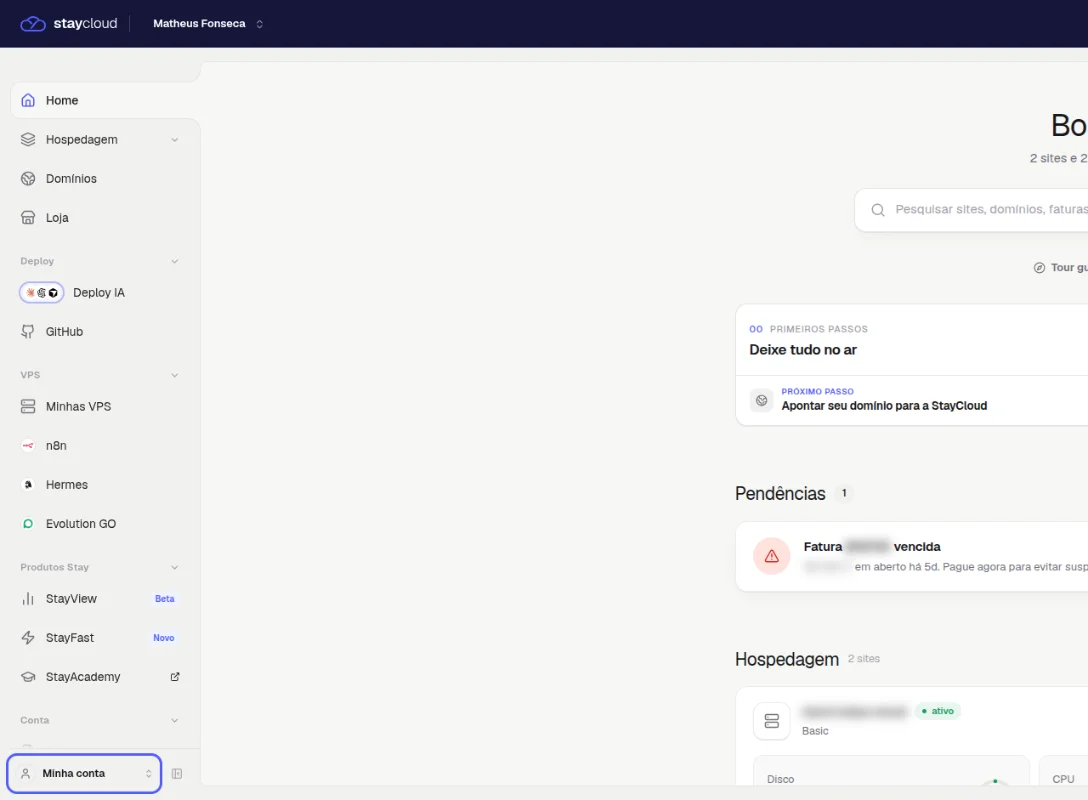
- Na página inicial do painel, clique em Minha conta, no rodapé do menu da esquerda.Resultado: abre o menu da conta.
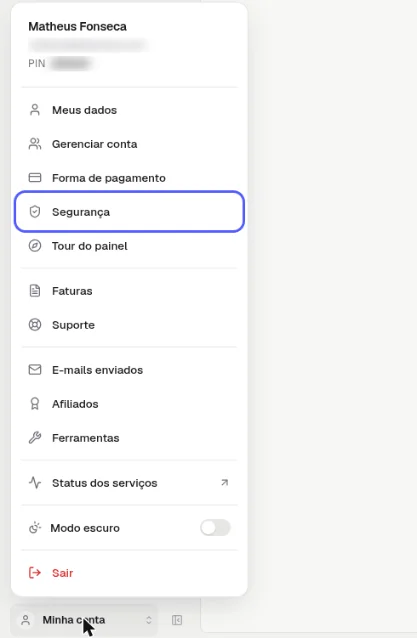
- Clique em Segurança.Resultado: abre a aba Segurança, com as seções Verificação em duas etapas e Redefinir senha.
Ativar a verificação em duas etapas
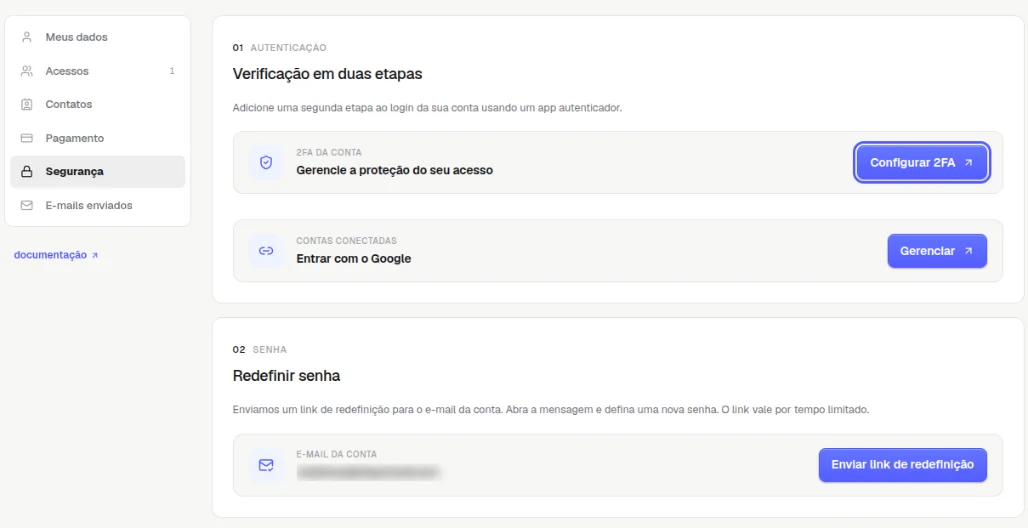
- Em 2FA da conta, clique em Configurar 2FA.Resultado: abre a página Verificação em duas etapas. Se ela ainda não estiver ligada, aparece o aviso
Não está ativa nesta conta.
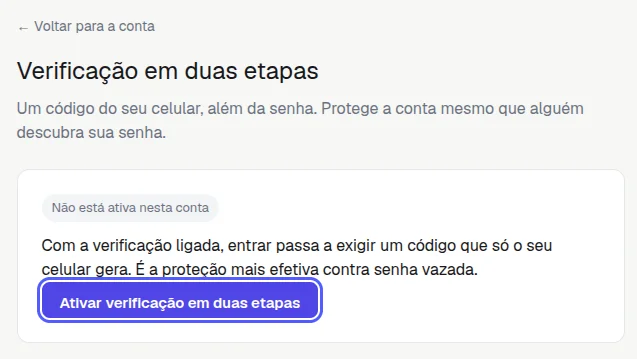
- Clique em Ativar verificação em duas etapas.Resultado: o painel mostra como ligar a verificação no seu app autenticador.
- Siga as instruções da tela no app autenticador e confirme com o código que ele gerar.Resultado: a verificação em duas etapas fica ativa. A partir daí, entrar no painel pede a senha e o código do celular.
Entrar com o Google
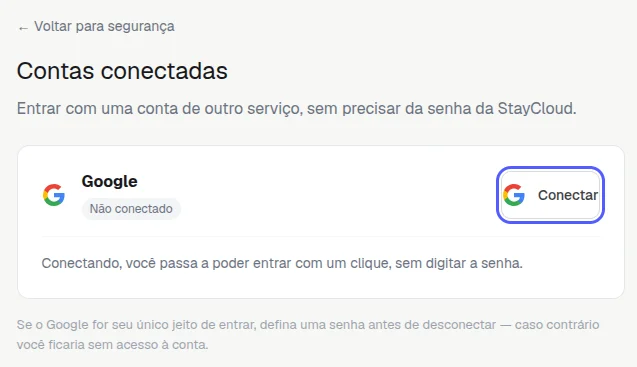
- Na aba Segurança, em Contas conectadas, clique em Gerenciar.Resultado: abre a página Contas conectadas, com o Google e o status
Não conectadoou conectado.
- Clique em Conectar e entre na sua conta Google.Resultado: você passa a poder entrar no painel com um clique, sem digitar a senha.
Redefinir a senha
- Na aba Segurança, em Redefinir senha, clique em Enviar link de redefinição.Resultado: a StayCloud envia um link para o e-mail da conta, mostrado logo ao lado.
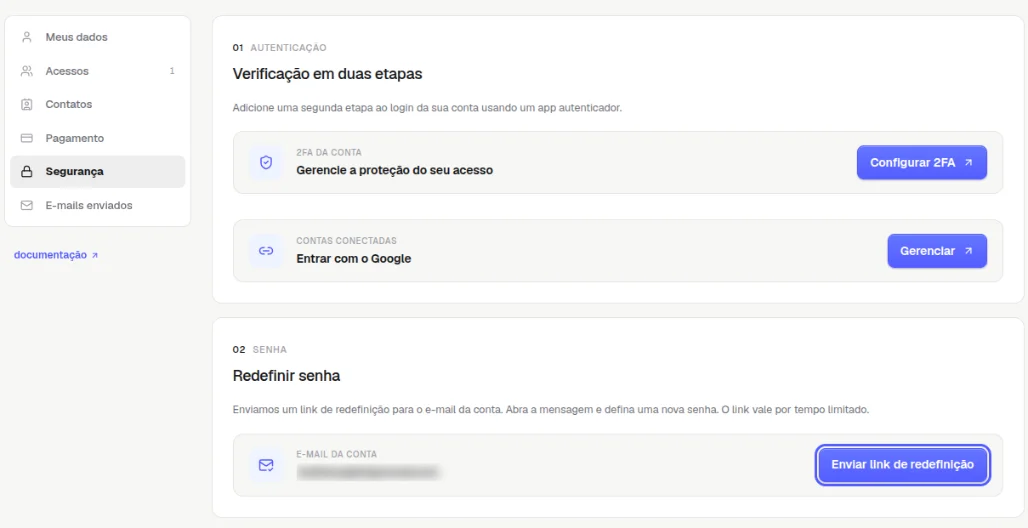
- Abra o e-mail, clique no link e defina a nova senha.Resultado: a nova senha passa a valer no próximo login. O link vale por tempo limitado.
Como saber se deu certo
- Verificação em duas etapas: em Configurar 2FA, o aviso
Não está ativa nesta contadeixa de aparecer, e o próximo login pede o código. - Google: em Contas conectadas, o Google deixa de aparecer como
Não conectado. - Senha: você entra no painel com a senha nova.
Se algo der errado
O link de redefinição não chegou
Causa: a mensagem pode ter ido para o spam, ou o link já expirou. Solução: confira o spam e peça um novo link.
Quero desconectar o Google
Causa: se o Google for o seu único jeito de entrar, você ficaria sem acesso. Solução: defina uma senha antes de desconectar.
Perdi o celular com o app autenticador
Causa: sem o app, não dá para gerar o código. Solução: abra um chamado em Suporte para recuperar o acesso.
Relacionados
- Como atualizar seus dados cadastrais no painel
- Como dar acesso à sua conta para outra pessoa
Viu algo errado ou desatualizado?