Como dar acesso à sua conta para outra pessoa
Em Minha conta › Gerenciar conta (aba Acessos), digite o e-mail da pessoa, marque as permissões e clique em Convidar. Ela recebe um link válido por 7 dias para aceitar.
Para dar acesso à sua conta, abra Minha conta › Gerenciar conta, digite o e-mail da pessoa em Adicionar pessoa, marque o que ela pode fazer e clique em Convidar. Ela recebe um link válido por 7 dias para aceitar. Assim, você não precisa compartilhar a sua senha.
Antes de começar
- Acesso ao painel em
dash.staycloud.comcomo proprietário da conta. - O e-mail da pessoa que vai receber o acesso (por exemplo, o desenvolvedor ou a agência).
- Defina o que ela precisa fazer. Dê só as permissões necessárias.
Abrir a área de acessos
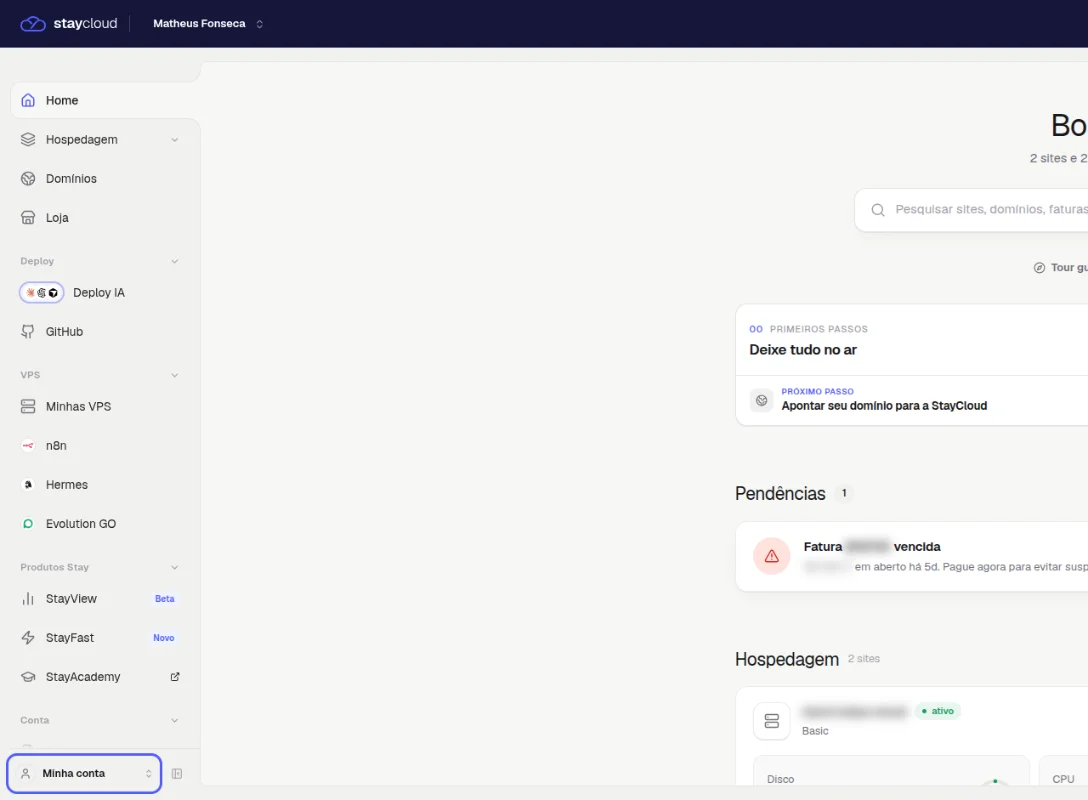
- Na página inicial do painel, clique em Minha conta, no rodapé do menu da esquerda.Resultado: abre o menu da conta.
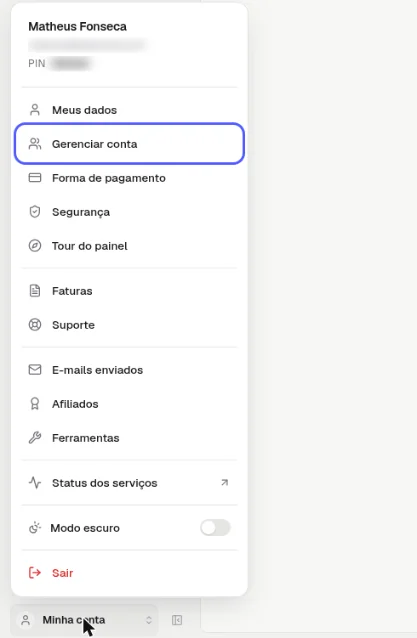
- Clique em Gerenciar conta.Resultado: abre a página Minha conta, na aba Acessos.
Convidar a pessoa
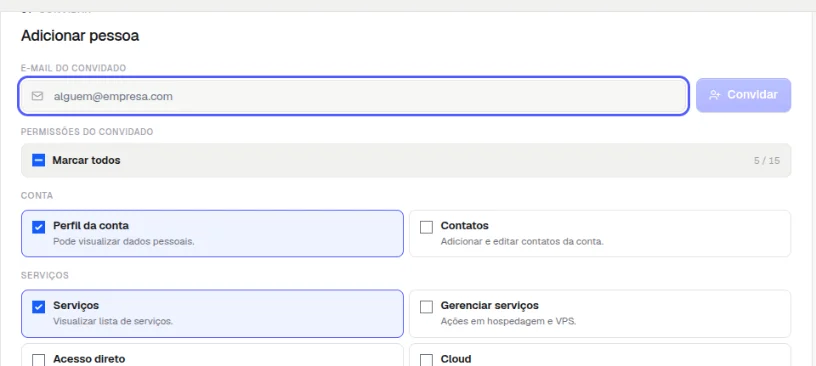
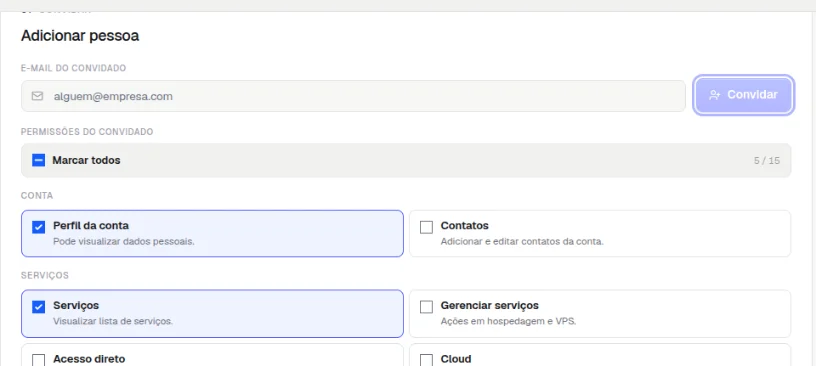
- Em E-mail do convidado, digite o e-mail da pessoa, por exemplo
[email protected].Resultado: o botão Convidar fica disponível.
-
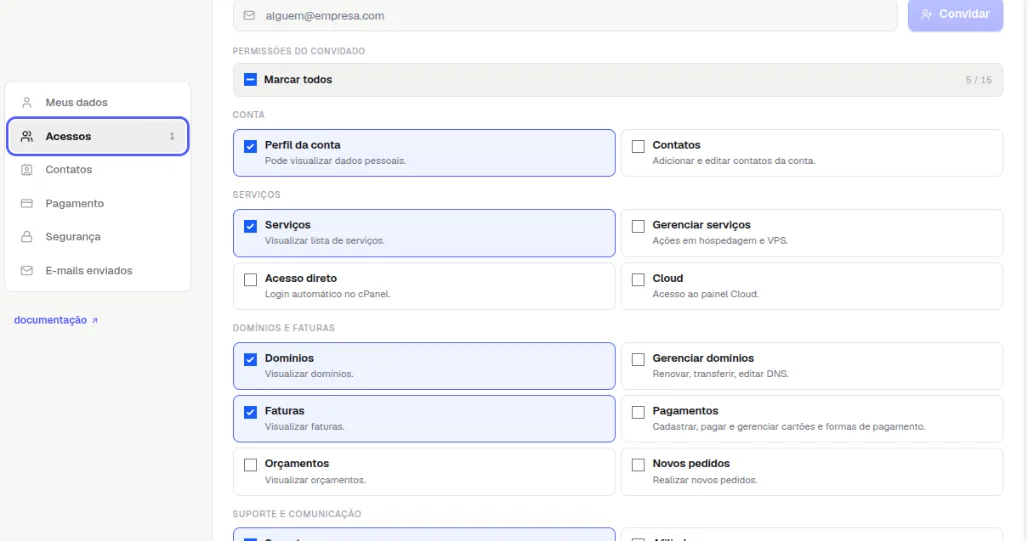
Em Permissões do convidado, marque o que a pessoa pode fazer. Marcar todos seleciona as 15 permissões de uma vez. Algumas já vêm marcadas.Resultado: o contador ao lado de Marcar todos mostra quantas permissões estão marcadas.
As permissões são agrupadas assim:
- Conta: Perfil da conta (ver dados pessoais) e Contatos (adicionar e editar contatos).
- Serviços: Serviços (ver a lista), Gerenciar serviços (ações em hospedagem e VPS), Acesso direto (login automático no cPanel) e Cloud (acesso ao painel Cloud).
- Domínios e faturas: Domínios (ver), Gerenciar domínios (renovar, transferir, editar DNS), Faturas (ver), Pagamentos (cadastrar, pagar e gerenciar cartões e formas de pagamento), Orçamentos (ver) e Novos pedidos (fazer pedidos).
- Suporte e comunicação: Suporte (abrir e responder chamados), Afiliados (programa de afiliados) e E-mails (histórico de e-mails enviados).
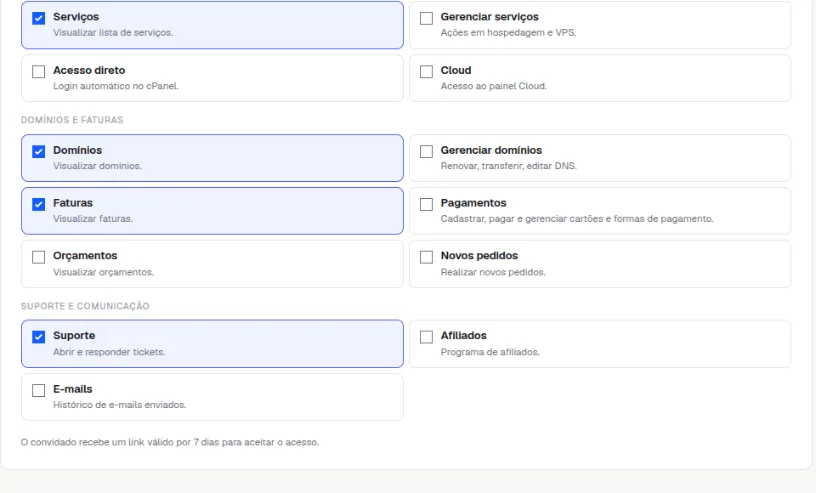
- Clique em Convidar.Resultado: a pessoa recebe por e-mail um link válido por 7 dias para aceitar o acesso.
Como saber se deu certo
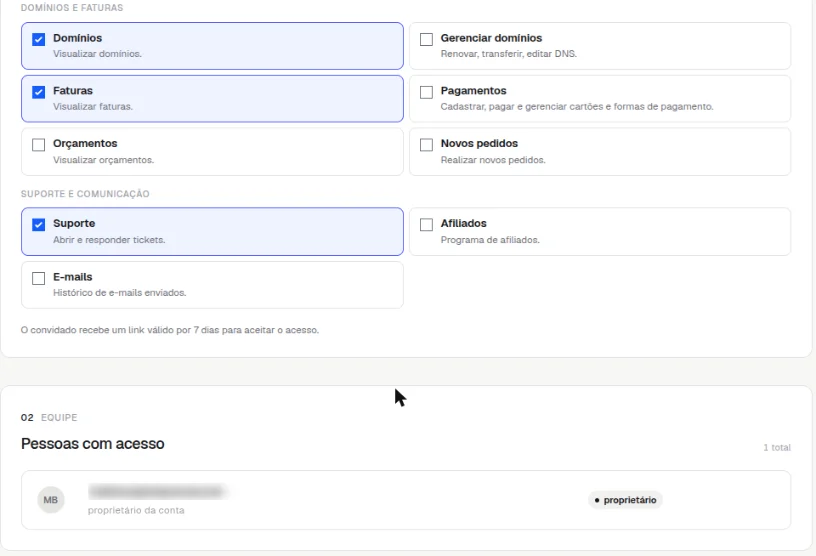
Depois que a pessoa aceitar o convite, ela aparece em Pessoas com acesso, mais abaixo na mesma aba. O total de pessoas também aparece ao lado de Acessos, no menu lateral da conta.
Se algo der errado
A pessoa não recebeu o convite
Causa: o e-mail pode ter ido para o spam ou ter sido digitado errado. Solução: peça para ela conferir o spam. Se o link passou de 7 dias ou o e-mail estava errado, envie um novo convite.
A pessoa não consegue fazer uma ação
Causa: a permissão daquela área não foi marcada. Solução: confira as permissões dela. Para pagar faturas, por exemplo, é preciso a permissão Pagamentos.
Relacionados
- Como atualizar seus dados cadastrais no painel
- Como deixar sua conta mais segura: senha e verificação em duas etapas
Viu algo errado ou desatualizado?