Como abrir um chamado no Suporte
Em Suporte, escolha o tipo de chamado (Suporte técnico, Pedido de plugin, Migração ou Financeiro), selecione o serviço, descreva o problema e clique em Enviar chamado.
2 min de leitura
Para falar com o time da StayCloud, abra Suporte no painel, escolha o tipo de chamado, selecione o serviço afetado, descreva o problema e clique em Enviar chamado. Quanto mais detalhe, mais rápido a equipe resolve.
Antes de começar
- Acesso ao painel em
dash.staycloud.com. - Tenha em mãos o endereço do site, a mensagem de erro e o horário em que o problema aconteceu.
- Se a equipe precisar de algum acesso (WP Admin, cPanel, SSH), ele vai num campo seguro do próprio chamado, nunca na descrição.
Escolher o tipo de chamado
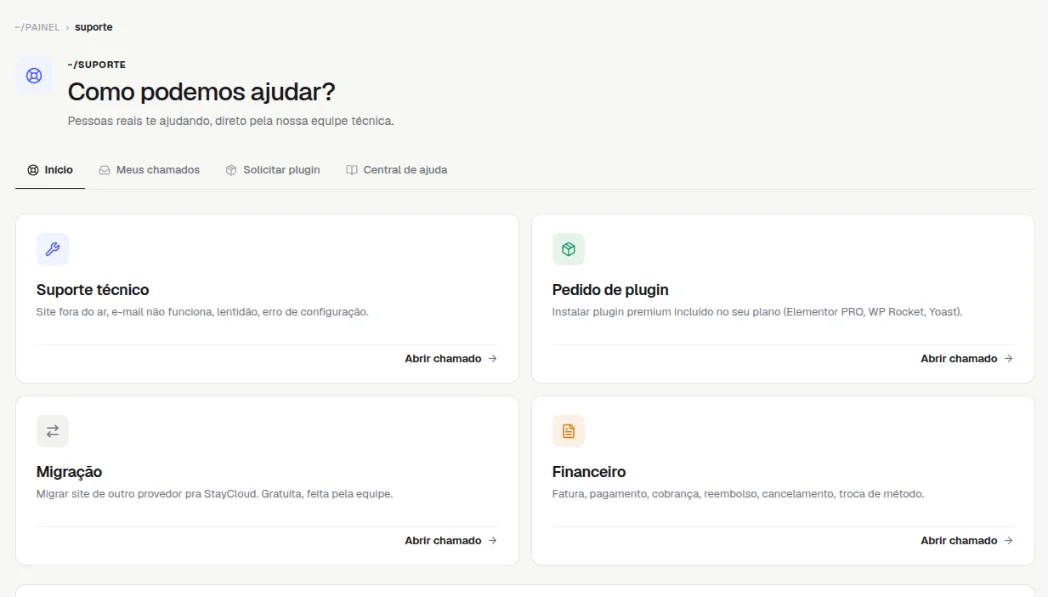
- No menu da esquerda, clique em Suporte.Resultado: aparece a página Como podemos ajudar?, com os tipos de chamado.
- Clique em Abrir chamado no tipo que combina com o seu caso:
- Suporte técnico: site fora do ar, e-mail que não funciona, lentidão, erro de configuração.
- Pedido de plugin: instalar um plugin premium incluído no seu plano.
- Migração: trazer um site de outro provedor para a StayCloud.
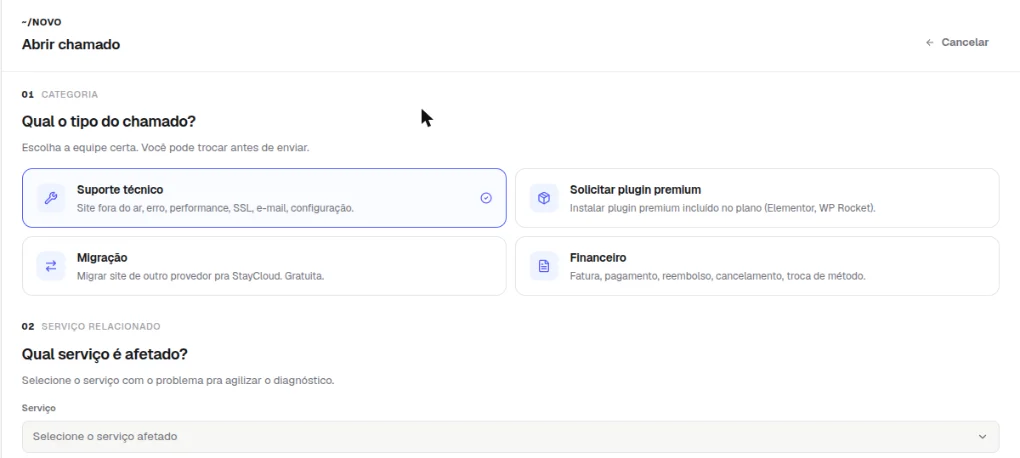
- Financeiro: fatura, pagamento, cobrança, reembolso, cancelamento, troca de forma de pagamento.Resultado: abre o formulário Abrir chamado, com o tipo já marcado.
Preencher o chamado
- Em Qual serviço é afetado?, selecione o serviço com o problema.Resultado: a equipe já recebe o chamado sabendo de qual site ou VPS se trata.
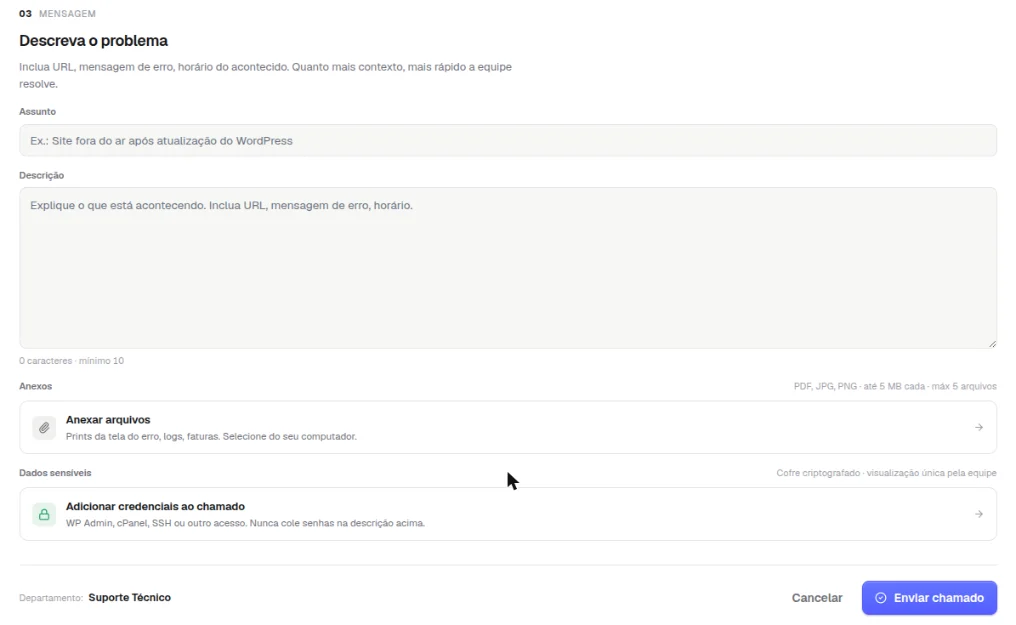
- Em Assunto, resuma o problema numa frase, como
Site fora do ar após atualização do WordPress. - Em Descrição, explique o que está acontecendo, com o endereço do site, a mensagem de erro e o horário. O mínimo é 10 caracteres.
- Se tiver prints ou logs, clique em Anexar arquivos. Vale PDF, JPG e PNG, até 5 MB cada e até 5 arquivos.
- Se a equipe precisar de um acesso, clique em Adicionar credenciais ao chamado. As credenciais ficam num cofre criptografado, com visualização única pela equipe.
- Clique em Enviar chamado.Resultado: o chamado é aberto e aparece em Suporte › Meus chamados.
Como saber se deu certo
O chamado aparece em Suporte › Meus chamados com o status aberto, e as respostas da equipe chegam por lá.
Se algo der errado
O botão Enviar chamado não funciona
Causa: algum campo obrigatório está vazio ou a descrição tem menos de 10 caracteres. Solução: confira o serviço, o assunto e a descrição e tente de novo.
Relacionados
- Como acompanhar seus chamados no painel
- Como pedir a migração do seu site para a StayCloud
Este artigo ajudou?
Viu algo errado ou desatualizado?