Como fazer o primeiro deploy na StayCloud
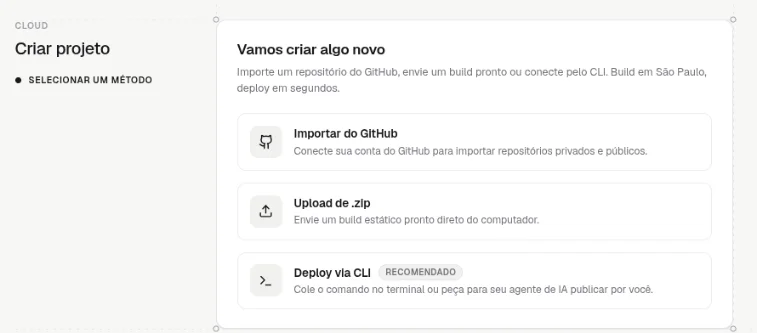
Em Deploy IA › Adicionar projeto, escolha Importar do GitHub, Upload de .zip ou Deploy via CLI e siga as etapas da tela até publicar. O projeto ganha um endereço com SSL.
Para publicar seu primeiro projeto, abra Deploy IA › Adicionar projeto e escolha um método: Importar do GitHub, Upload de .zip ou Deploy via CLI. Cada caminho tem as suas etapas na tela; no fim, o projeto ganha um endereço com SSL.
Antes de começar
- Você precisa de acesso ao painel em
dash.staycloud.com. - Tenha o projeto pronto: um repositório no GitHub, um arquivo
.zipcom o build estático (até 32 MB) ou a pasta do projeto no computador, para usar o terminal. - Escolha um nome para o projeto em letras minúsculas, com hífen no lugar de espaço (de 3 a 32 caracteres), por exemplo
meu-app.
Abrir a criação do projeto
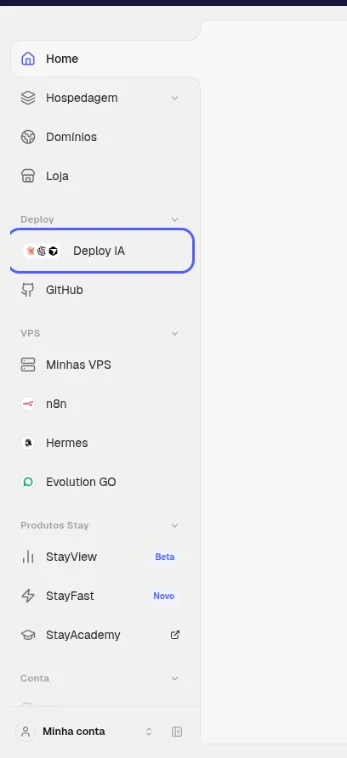
- No menu da esquerda, clique em Deploy IA.Resultado: abre a página Projetos.
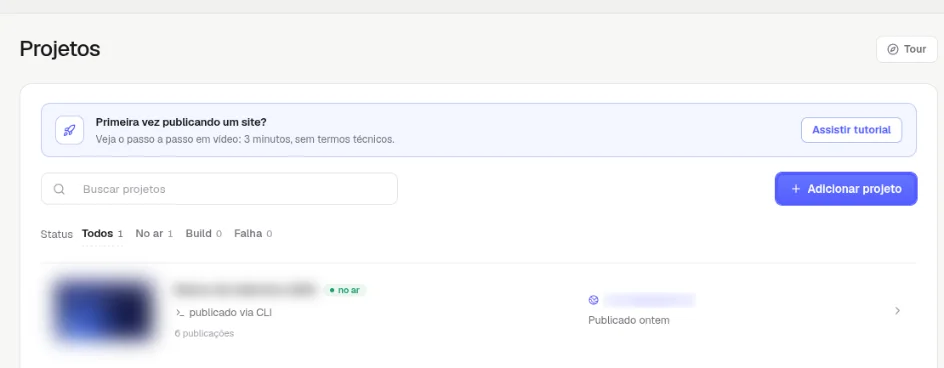
- Clique em Adicionar projeto (ou em Adicionar, no menu do Deploy).Resultado: abre a tela Criar projeto, na etapa Selecionar um método.
Caminho 1: importar do GitHub
- Clique em Importar do GitHub.Resultado: abre a etapa Selecione um repositório. Se a conta do GitHub ainda não estiver conectada, aparece o botão Conectar GitHub.
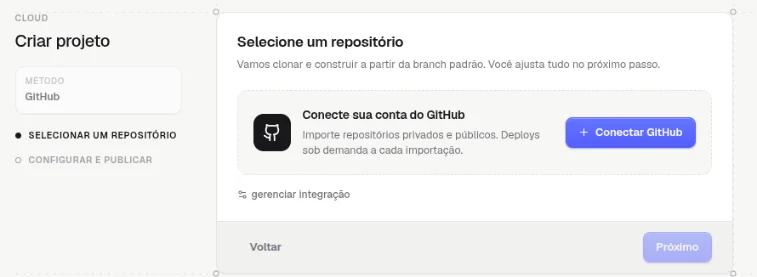
- Conecte o GitHub, se preciso, escolha o repositório e clique em Próximo.Resultado: abre a etapa Configure o projeto, com as configurações de build detectadas.
- Confira os campos: Nome do projeto, Branch (de onde sai cada publicação), Preset de build (o painel detecta pelo
package.jsone pelos arquivos do repositório), Diretório de saída e, se precisar, Variáveis de ambiente (Adicionar variável ou Colar .env). - Clique em Publicar projeto.Resultado: o build começa no servidor e, quando termina, o projeto fica no ar.
Caminho 2: enviar um arquivo .zip
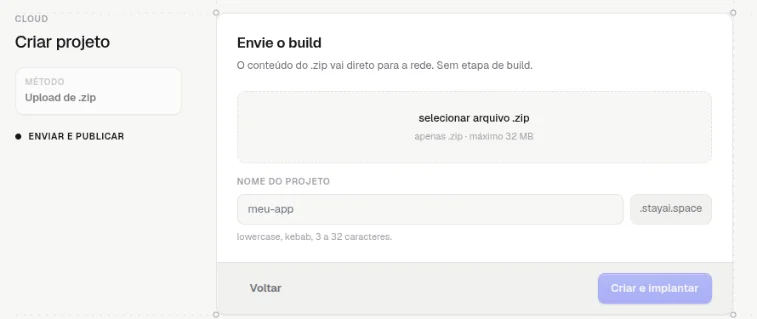
- Na escolha do método, clique em Upload de .zip.Resultado: abre a etapa Envie o build.
- Clique em selecionar arquivo .zip e escolha o arquivo (apenas
.zip, até 32 MB). - Em Nome do projeto, digite o nome (por exemplo,
meu-app). O endereço do projeto termina em.stayai.space. - Clique em Criar e implantar.Resultado: o conteúdo do
.zipvai direto para a rede, sem etapa de build.
Caminho 3: publicar pelo CLI
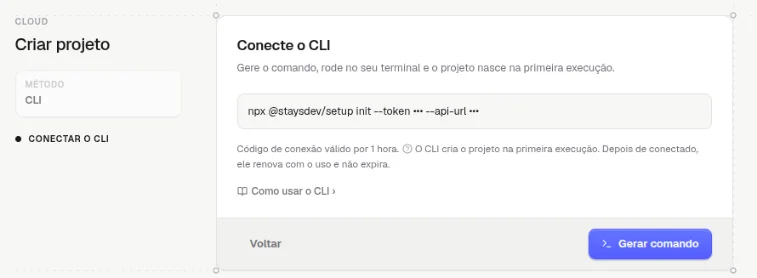
- Na escolha do método, clique em Deploy via CLI.Resultado: abre a etapa Conecte o CLI, com o comando
npx @staysdev/setup init --token ••• --api-url •••. - Clique em Gerar comando.Resultado: o painel mostra o comando completo, com o código de conexão, válido por 1 hora.
- Cole o comando no terminal, dentro da pasta do projeto, e tecle Enter. O CLI cria o projeto na primeira execução.
O passo a passo completo do terminal e do agente de IA está nos artigos sobre CLI e sobre agente de IA, listados em Relacionados.
Como saber se deu certo
O projeto aparece em Projetos com a etiqueta no ar. Na página do projeto, clique em Abrir site ou Visitar site para ver a publicação.
Se algo der errado
O botão de publicar fica apagado
Causa: falta algum campo obrigatório, como o arquivo, o repositório ou o nome do projeto. Solução: confira os campos da etapa e o formato do nome (minúsculas, hífen, de 3 a 32 caracteres).
O build falhou
Causa: erro no projeto durante o build. Solução: abra o projeto, vá à aba Logs e leia a mensagem de erro do build.
Relacionados
- O que é o Deploy IA da StayCloud e quando usar
- Como fazer deploy a partir do GitHub
- Como publicar um site enviando um arquivo .zip
- Como fazer deploy pelo terminal com a CLI
- Como fazer deploy com um agente de IA
Viu algo errado ou desatualizado?