Como fazer deploy a partir do GitHub
Em Deploy IA › Integrações, clique em conectar GitHub e autorize o app. Depois, em Adicionar projeto › Importar do GitHub, escolha o repositório, confira as configurações de build e clique em Publicar projeto.
Atenção: este tutorial mexe na segurança da sua conta. As mudanças descritas aqui são feitas por sua conta e risco. Confira cada passo antes de aplicar.
Para publicar direto de um repositório, conecte o GitHub em Deploy IA › Integrações › conectar GitHub e depois crie o projeto em Adicionar projeto › Importar do GitHub. A StayCloud clona o repositório, faz o build e publica.
Antes de começar
- Você precisa de acesso ao painel em
dash.staycloud.come de uma conta no GitHub com o repositório do projeto. - A conexão usa o app staybuilder-cloud do GitHub, que permite importar repositórios privados e públicos.
Conectar o GitHub
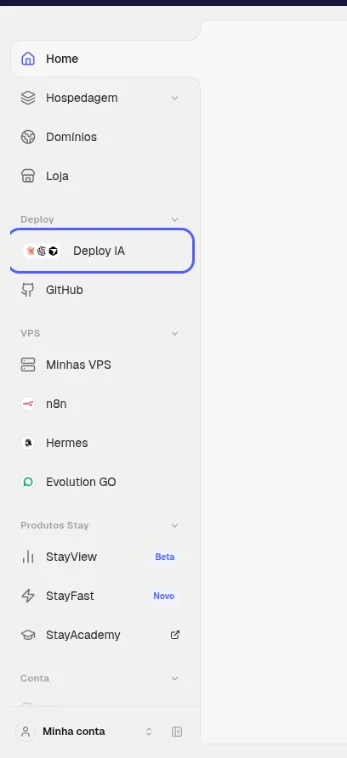
- No menu da esquerda, clique em Deploy IA.Resultado: abre a página Projetos, com o menu do Deploy.
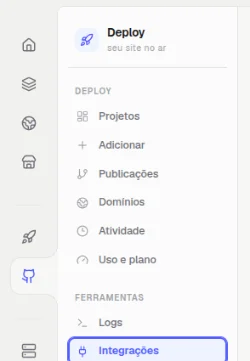
- No menu do Deploy, em Ferramentas, clique em Integrações.Resultado: abre a tela Integrações, com os quadros GitHub App e Cloud Agent · CLI.
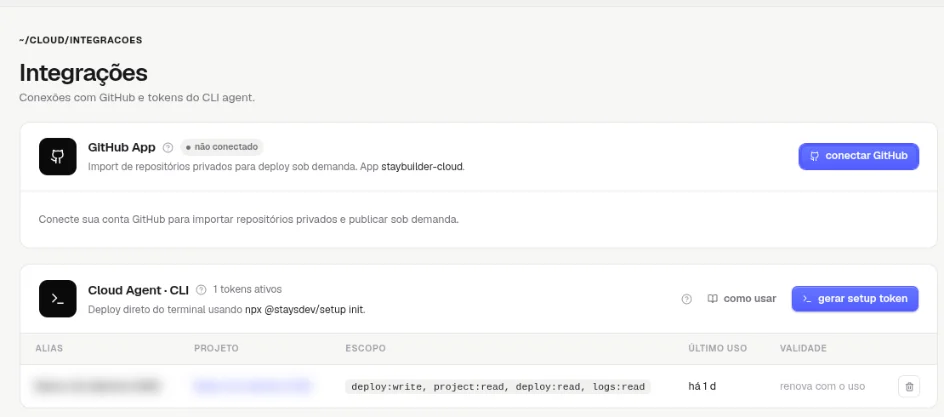
- No quadro GitHub App, que mostra não conectado, clique em conectar GitHub.Resultado: o GitHub abre e pede que você autorize o app.
- No GitHub, escolha os repositórios que o app pode acessar e confirme.Resultado: você volta ao painel, e o quadro GitHub App passa a mostrar a conta conectada.
Importar o repositório
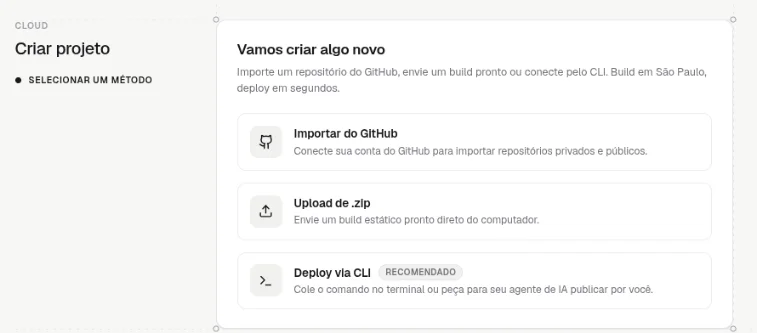
- No menu do Deploy, clique em Adicionar (ou em Projetos › Adicionar projeto).Resultado: abre a tela Criar projeto.
- Clique em Importar do GitHub.Resultado: abre a etapa Selecione um repositório. A StayCloud clona e constrói a partir da branch padrão; você ajusta tudo no passo seguinte.
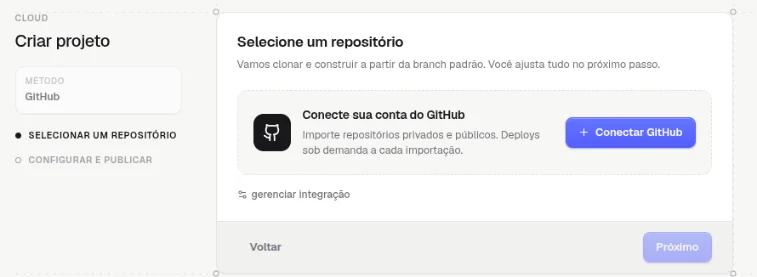
- Escolha o repositório na lista e clique em Próximo.Resultado: abre a etapa Configure o projeto.
- Confira Nome do projeto, Branch, Preset de build (detectado pelo
package.jsone pelos arquivos do repositório) e Diretório de saída (automático quando vazio). Em Configurações avançadas, adicione as variáveis de ambiente, se o projeto precisar. - Clique em Publicar projeto.Resultado: a análise do framework roda no servidor durante o primeiro deploy, e o projeto vai ao ar ao fim do build.
Como saber se deu certo
O projeto aparece em Projetos com a etiqueta no ar, e a aba Deploys do projeto mostra a publicação como pronto.
Se algo der errado
O repositório não aparece na lista
Causa: o app do GitHub não recebeu acesso a esse repositório. Solução: em Integrações, clique em gerenciar integração e libere o repositório no GitHub.
Relacionados
- Como fazer o primeiro deploy na StayCloud
- Como configurar variáveis de ambiente do projeto no Deploy
- Como acompanhar os deployments e ler os logs no Deploy
Viu algo errado ou desatualizado?