Como contratar um serviço na Loja do painel
No menu da esquerda, abra Loja, escolha a categoria e clique em Assinar no plano. Escolha o período, o domínio e clique em Prosseguir para pagamento.
Para contratar, clique em Loja no menu da esquerda, escolha a categoria (por exemplo, Hospedagem Dedicada) e clique em Assinar no plano. No resumo, escolha o período de cobrança e o domínio e clique em Prosseguir para pagamento.
Antes de começar
- Acesso ao painel em
dash.staycloud.comcom o seu login. - Saiba qual tipo de serviço você precisa. Se tiver dúvida, veja o artigo "Qual serviço contratar na StayCloud".
- Para hospedagem, tenha em mente o domínio do site: você pode registrar um novo ou usar um que já tem.
Abrir a Loja
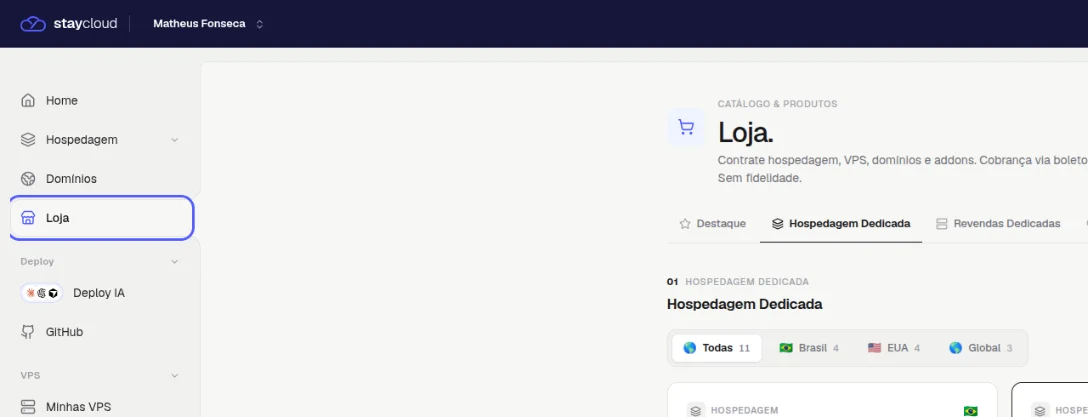
- No menu da esquerda, clique em Loja.Resultado: abre a página Loja, na aba Destaque.
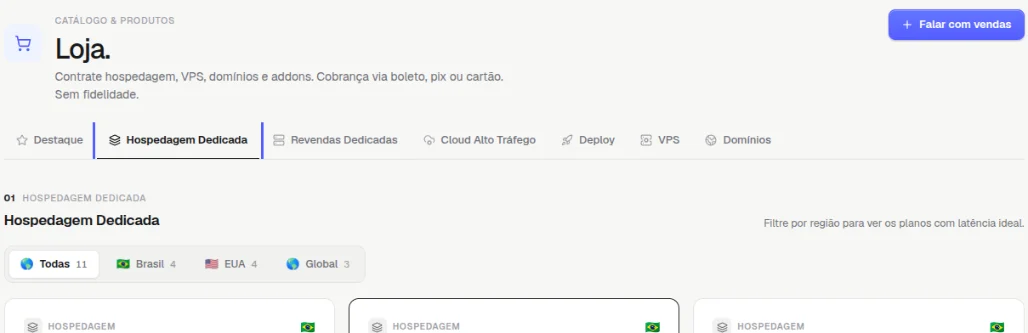
- Clique na aba da categoria que você quer. Neste exemplo, Hospedagem Dedicada.Resultado: aparecem os planos da categoria. Em hospedagem, dá para filtrar por região: Todas, Brasil, EUA e Global.
Escolher o plano
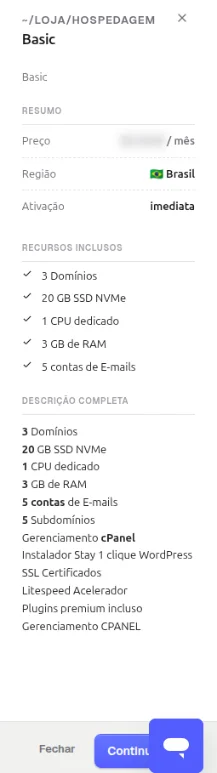
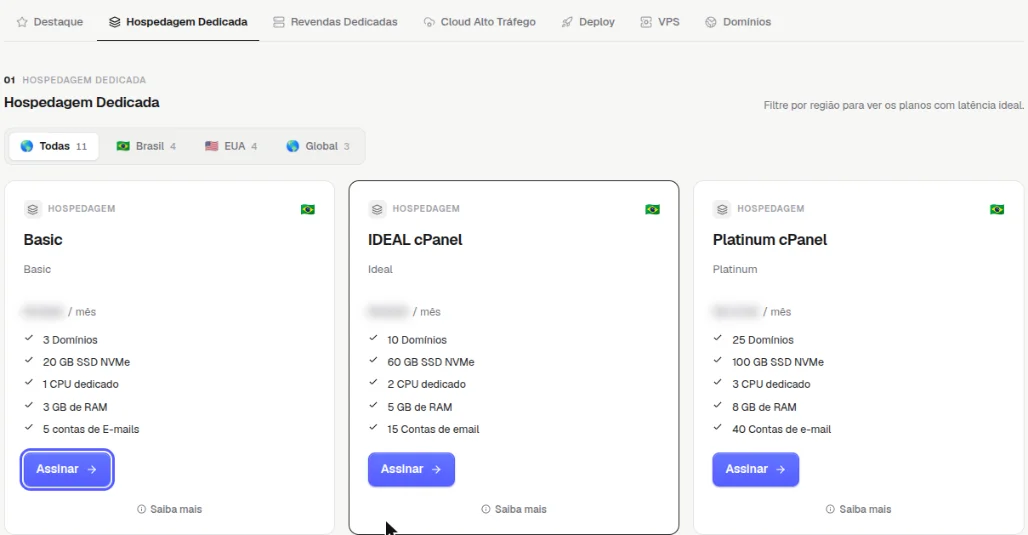
- Compare os recursos de cada cartão (domínios, espaço em disco, CPU, memória e contas de e-mail). Para ver a descrição completa, clique em Saiba mais.Resultado: abre um painel lateral com o resumo do plano (preço, região, ativação) e tudo o que está incluso. Dali, Continuar leva para a contratação.
- No plano escolhido, clique em Assinar.Resultado: abre a janela Assinar com o nome do plano.
Configurar a assinatura
- Em Período de cobrança, escolha de quanto em quanto tempo quer pagar: 1, 3, 12, 24 ou 36 meses. Períodos maiores mostram o desconto em cima da opção.Resultado: a opção escolhida fica marcada e o Total agora muda.
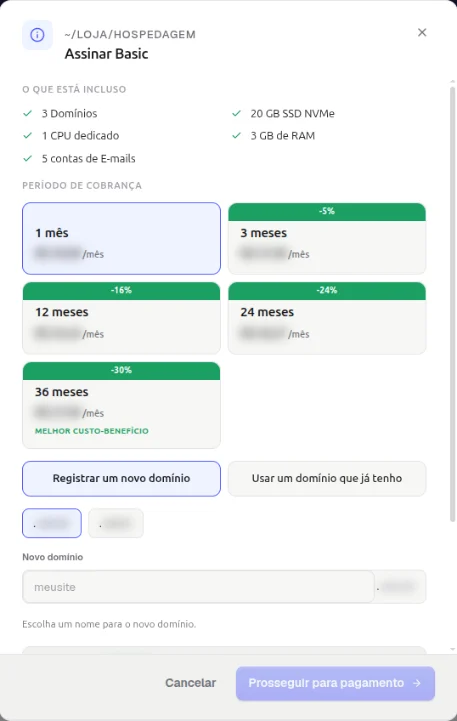
- Escolha o domínio do site:
- Registrar um novo domínio: escolha a extensão, digite o nome em Novo domínio (por exemplo,
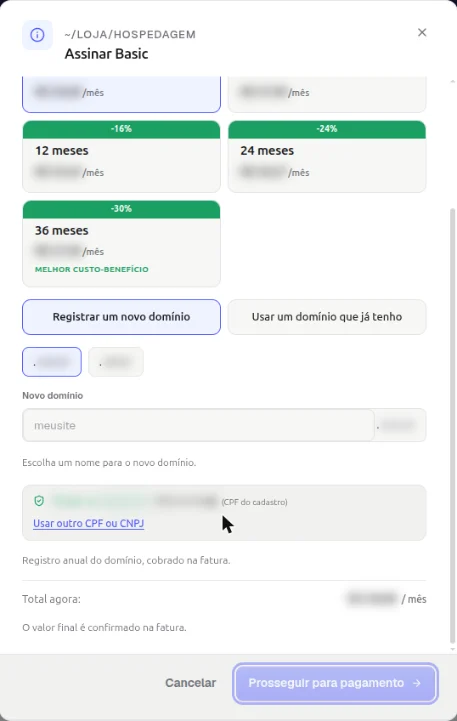
seudominio) e confira o titular do registro. Para registrar em outro documento, clique em Usar outro CPF ou CNPJ. O registro do domínio é anual e vem na fatura. - Usar um domínio que já tenho: informe o domínio que você já possui, como
seudominio.com.br.Resultado: o domínio fica definido para o serviço.
- Registrar um novo domínio: escolha a extensão, digite o nome em Novo domínio (por exemplo,
- Confira o Total agora e clique em Prosseguir para pagamento.Resultado: você segue para a etapa de pagamento. O valor final é confirmado na fatura.
- Conclua o pagamento na forma escolhida, como faria com qualquer fatura.Resultado: depois que o pagamento é confirmado, o serviço passa a aparecer no painel.
Como saber se deu certo
O novo serviço aparece no menu correspondente (por exemplo, Hospedagem) e na página inicial do painel. A fatura da contratação aparece em Faturas, e a assinatura em Faturas › Assinaturas.
Se algo der errado
O botão Prosseguir para pagamento está apagado
Causa: falta alguma escolha obrigatória, como o nome do domínio. Solução: preencha o domínio (novo ou existente) e confira o período escolhido.
Não sei qual plano escolher
Causa: os planos variam em recursos e região. Solução: use Falar com vendas, no topo da Loja, ou abra um chamado em Suporte.
Relacionados
- Qual serviço contratar na StayCloud
- Como pagar uma fatura pelo painel
- Como ver e gerenciar suas assinaturas
Viu algo errado ou desatualizado?