Como contratar um app pronto (n8n, Hermes ou Evolution GO) pelo painel
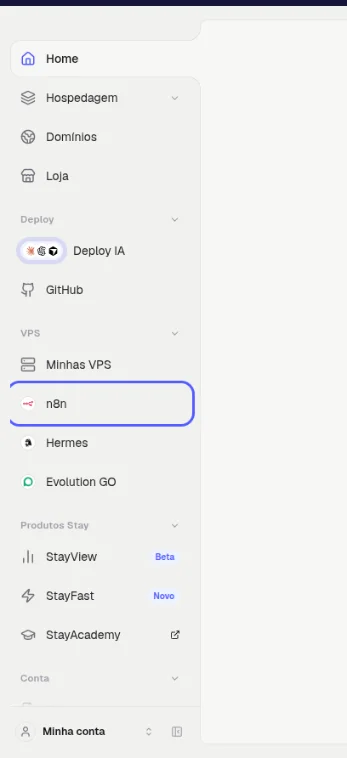
No menu VPS, clique em n8n, Hermes ou Evolution GO, escolha o aplicativo, a cobrança e o tamanho da máquina, e clique em Continuar com o app. O valor é calculado no checkout, e as credenciais ficam no painel.
Para contratar um app pronto, clique em n8n, Hermes ou Evolution GO no menu da esquerda, escolha o aplicativo, a cobrança e o tamanho da máquina, e clique em Continuar com o app escolhido. O valor é calculado no checkout. Quando a VPS fica pronta, o link e as credenciais do app ficam no painel.
O Evolution GO é um pack de aplicações: reúne Chatwoot, Evolution API (envio de WhatsApp) e n8n na mesma VPS.
Antes de começar
- Você precisa de acesso ao painel em
dash.staycloud.com. - Para o Hermes, tenha uma chave de API da OpenAI, da Anthropic ou do Gemini.
Escolher o aplicativo
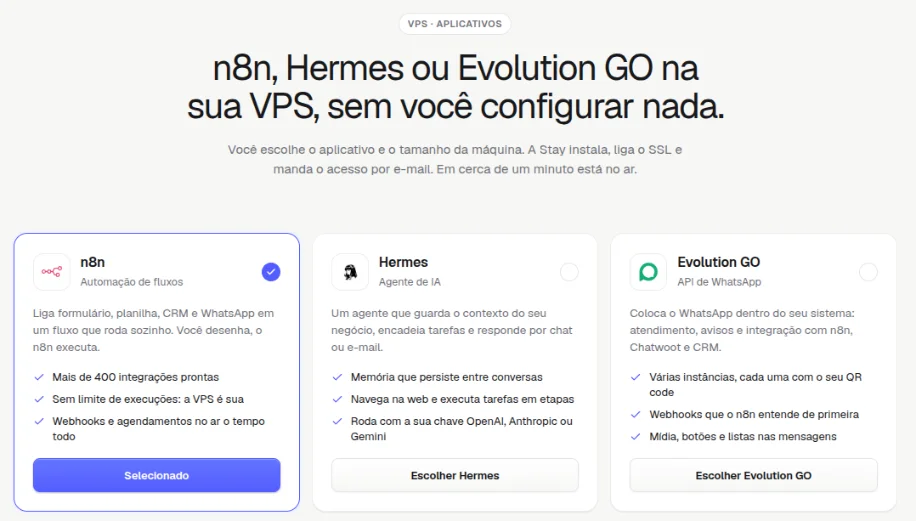
- No menu da esquerda, na seção VPS, clique em n8n, Hermes ou Evolution GO.Resultado: abre a página dos apps prontos, com os três cards no topo.
- No card do app que você quer, clique em Escolher (por exemplo, Escolher Hermes). O app escolhido aparece como Selecionado.Resultado: o card fica marcado.
Escolher o tamanho da máquina
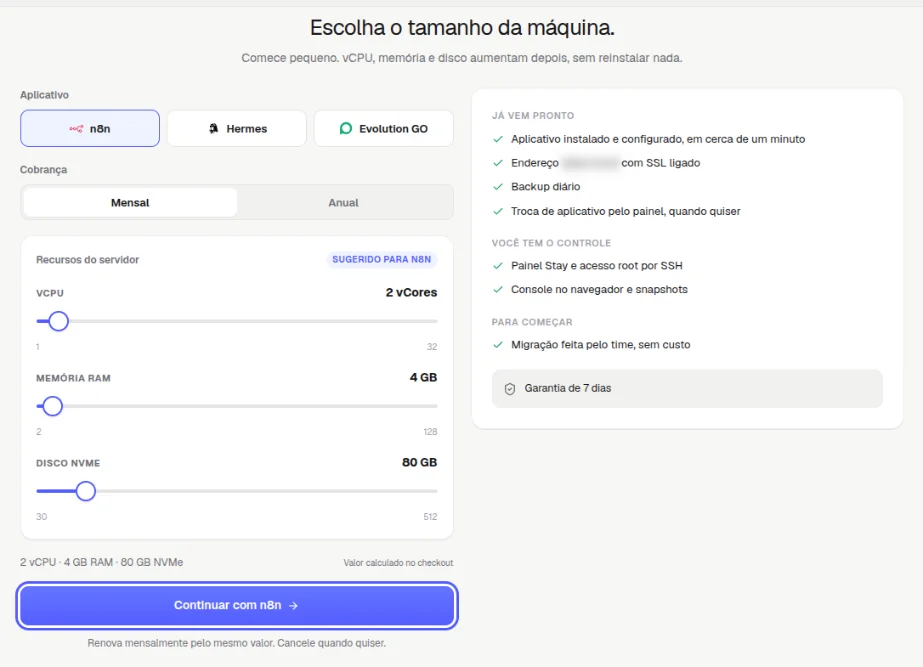
- Desça até Escolha o tamanho da máquina.Resultado: aparecem a escolha de Aplicativo, a Cobrança e os Recursos do servidor, já com o tamanho sugerido para o app.
- Em Aplicativo, confira se o app certo está marcado (n8n, Hermes ou Evolution GO).
- Em Cobrança, escolha Mensal ou Anual.
- Em Recursos do servidor, ajuste VCPU, Memória RAM e Disco NVMe, se quiser. A etiqueta Sugerido para mostra o tamanho recomendado para o app.Resultado: o resumo abaixo das barras mostra a configuração (por exemplo,
2 vCPU · 4 GB RAM · 80 GB NVMe).
Comece pequeno: vCPU, memória e disco aumentam depois, sem reinstalar nada.
Seguir para o checkout
- Clique em Continuar com o app (por exemplo, Continuar com n8n).Resultado: abre o checkout, com o valor calculado para a configuração escolhida.
- Se quiser backup diário, adicione o backup no carrinho, por R$ 24,90 por mês. Ele é opcional e é contratado no ato da compra. Em ciclos de pagamento maiores, o carrinho dá desconto sobre o preço total da VPS.Resultado: o adicional aparece no pedido.
- Confira o pedido, escolha a forma de pagamento e conclua, conforme o painel pedir.
Sem o adicional de backup, não há backup automático da VPS: você mesmo faz o snapshot pelo painel.
A assinatura renova pelo mesmo valor no ciclo escolhido, e você pode cancelar pelo painel quando quiser. Há garantia de 7 dias: se pedir o reembolso dentro desse prazo, ele é feito normalmente.
Como saber se deu certo
Depois da confirmação do pagamento, a VPS nova aparece em VPS › Minhas VPS. Clique em Gerenciar e abra a aba Apps: lá estão o link do app e o botão Ver credenciais.
Se algo der errado
Não encontro as credenciais do app
Causa: a VPS ainda está sendo preparada. Solução: aguarde alguns minutos e abra de novo VPS › Minhas VPS › Gerenciar › Apps. Se o app não aparecer, abra um chamado no Suporte.
Relacionados
- O que são os apps prontos da StayCloud (n8n, Hermes e Evolution GO)
- Como contratar uma VPS nova pelo painel
- Como ver as credenciais de uma aplicação instalada na VPS pelo painel
Viu algo errado ou desatualizado?