Como acompanhar os visitantes do seu site com o StayView
No menu Produtos Stay › StayView › Sites, clique em Novo site, informe o nome e o domínio e clique em Adicionar. Depois, em Código, copie o script e cole antes do fechamento da tag head do site. Os dados aparecem minutos depois da primeira visita.
O StayView é o analytics da StayCloud, com privacidade por padrão: sem cookies e sem guardar o IP de quem visita. Para começar, abra StayView › Sites, clique em Novo site, informe o nome e o domínio e, depois, cole o código do site antes do fechamento da tag </head>. Os primeiros dados aparecem minutos depois da primeira visita.
Antes de começar
- Você precisa de acesso ao painel em
dash.staycloud.com. - Tenha acesso ao código do site (ou a um campo de scripts no cabeçalho, como os que temas e plugins de WordPress oferecem).
Abrir o StayView
- No menu da esquerda, em Produtos Stay, clique em StayView.Resultado: abre o StayView, com o menu próprio: Visão geral, Visitantes, Heatmaps, Gravações, Metas e Sites.
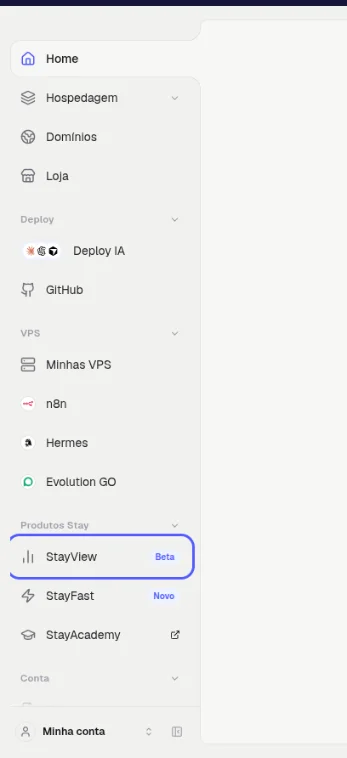
- Clique em Sites.Resultado: aparece Seus sites, com os sites cadastrados, o status e o botão Código de cada um.

Cadastrar o site
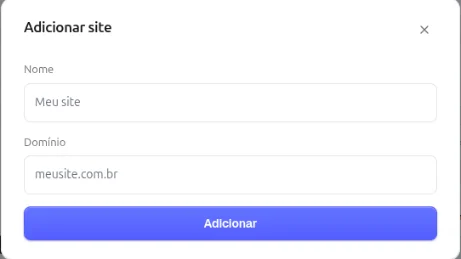
- Clique em Novo site (ou em Adicionar site, mais abaixo na página).Resultado: abre a janela Adicionar site.
- Em Nome, digite um nome para você reconhecer o site (por exemplo,
Meu site). - Em Domínio, digite o domínio do site (por exemplo,
seudominio.com.br). - Clique em Adicionar.Resultado: o site entra na lista com o status aguardando dados.
Instalar o código no site
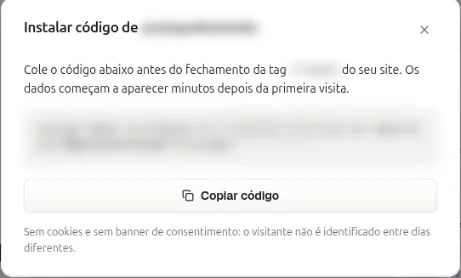
- Na linha do site, clique em Código.Resultado: abre a janela Instalar código, com o script do site.
- Clique em Copiar código.
- Cole o código no seu site, antes do fechamento da tag
</head>, e publique a alteração.Resultado: o StayView começa a receber as visitas.
O que você vê depois
- Visão geral e Visitantes: de onde as visitas chegam e quais páginas despertam interesse.
- Metas: quais caminhos geram resultado.
- Heatmaps e Gravações: onde as pessoas clicam e como navegam.
Como saber se deu certo
Alguns minutos depois da primeira visita ao site, o status na lista Seus sites deixa de ser aguardando dados, e os números começam a aparecer na Visão geral.
Se algo der errado
O site continua "aguardando dados"
Causa: o código não foi colado no lugar certo, a alteração não foi publicada ou o site ainda não recebeu visitas. Solução: confira se o script está antes de </head> em todas as páginas, limpe o cache do site e acesse uma página para gerar a primeira visita.
Relacionados
- Como ver o desempenho do seu site
- Primeiros passos no painel da StayCloud
Viu algo errado ou desatualizado?